2.9.8 部件
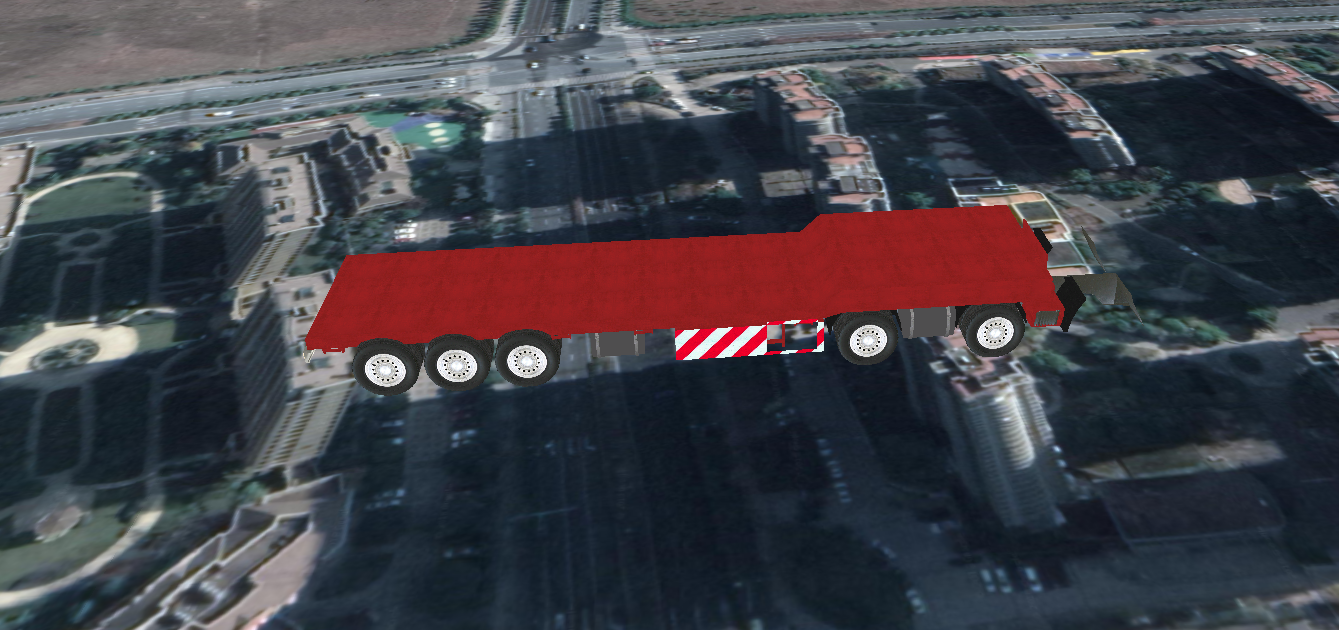
部件的创建
预设创建部件: 使用Model类实现部件的预设创建:
var obj = new CooWasm.Model({
    url: "http://127.0.0.1:8088/Data/C3S/Models/truck.c3s",
    //部件的位置
    location: new CooWasm.Vec3Obj(120.2186460645, 30.2079714945, 20),
    //部件的缩放
    scale: new CooWasm.Vec3Obj(3, 3, 3),
    //部件的旋转
   rotation: new CooWasm.Vec3Obj(0, 0, 0)
}, state => {
    if (state) {
        //加载成功,执行定位
        obj.Locate();
    } else {
        //加载失败,销毁对象
        obj = obj.destroy();
    }
})
手动创建部件: 用Model类实现部件的初始化,使用鼠标左键在场景单击创建:
var obj = new CooWasm.Model({
    url: "http://127.0.0.1:8088/Data/C3S/Models/truck.c3s",
    //部件的缩放
    scale: new CooWasm.Vec3Obj(5, 5, 5)
}, state => {
    if (!state) {
        //加载失败,销毁对象
        obj = obj.destroy();
    }
});
部件的拾取与编辑
部件可通过拾取器进行交互操作。 1.创建拾取器
//创建一个拾取器
var picker = new CooWasm.Picker({
    // 启用拖拽编辑功能
    bDrag: true
},(id)=>{
    console.log("拾取对象avatarUuid:" + id)
})
2.拾取部件
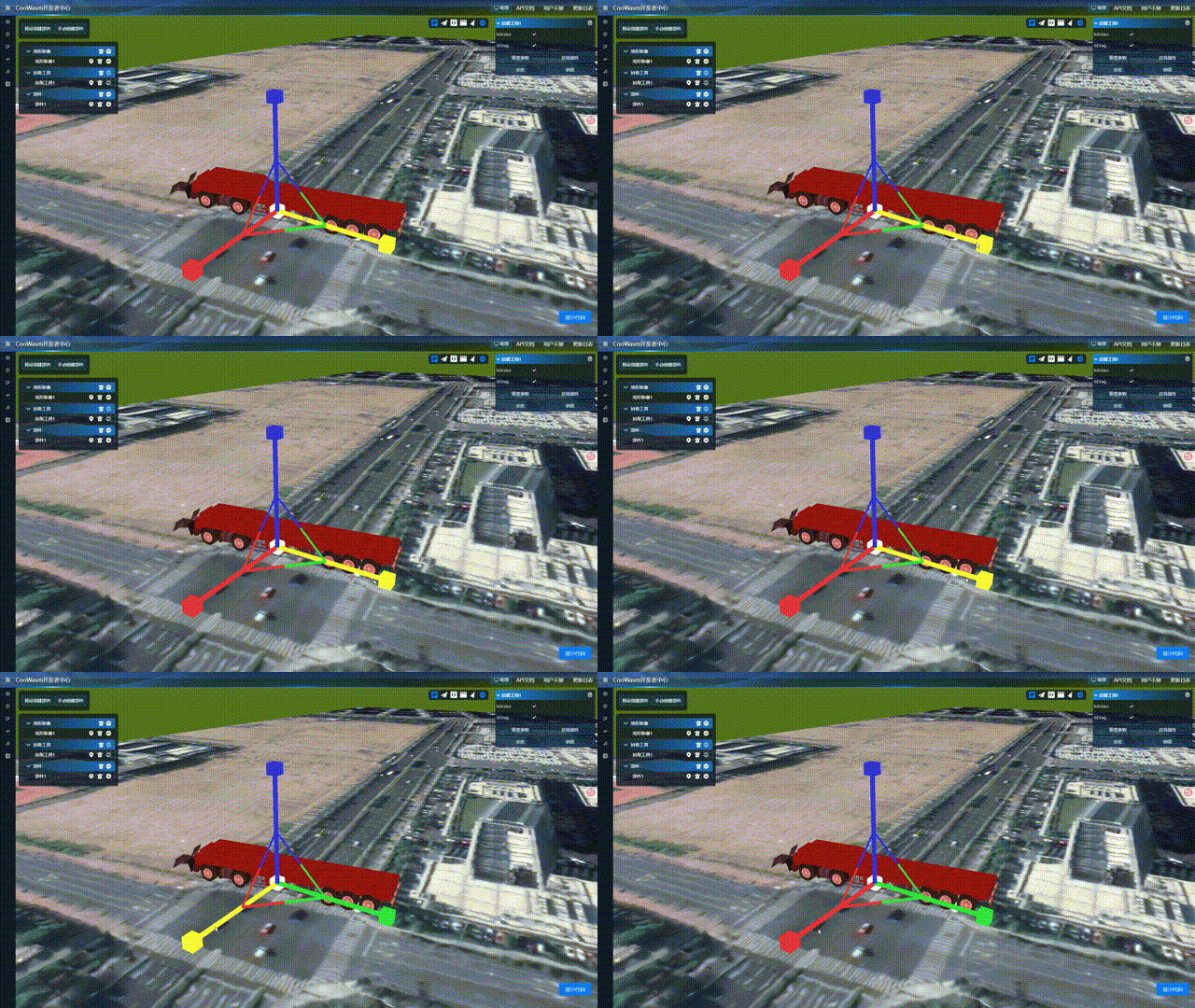
鼠标单击部件进行拾取,拾取后对象会变色,如果拾取器的bDrag为true时,会进入编辑状态,部件上会出现三色轴控件。
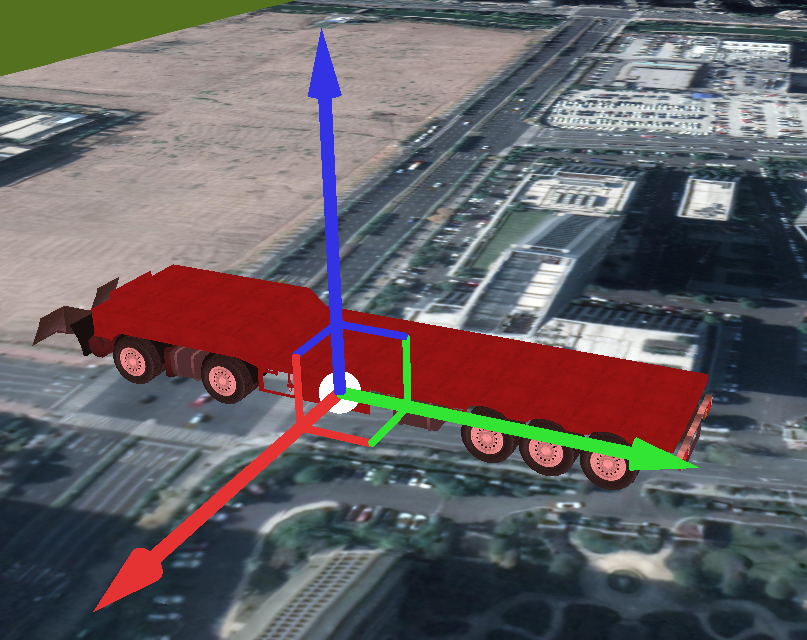
3.编辑部件
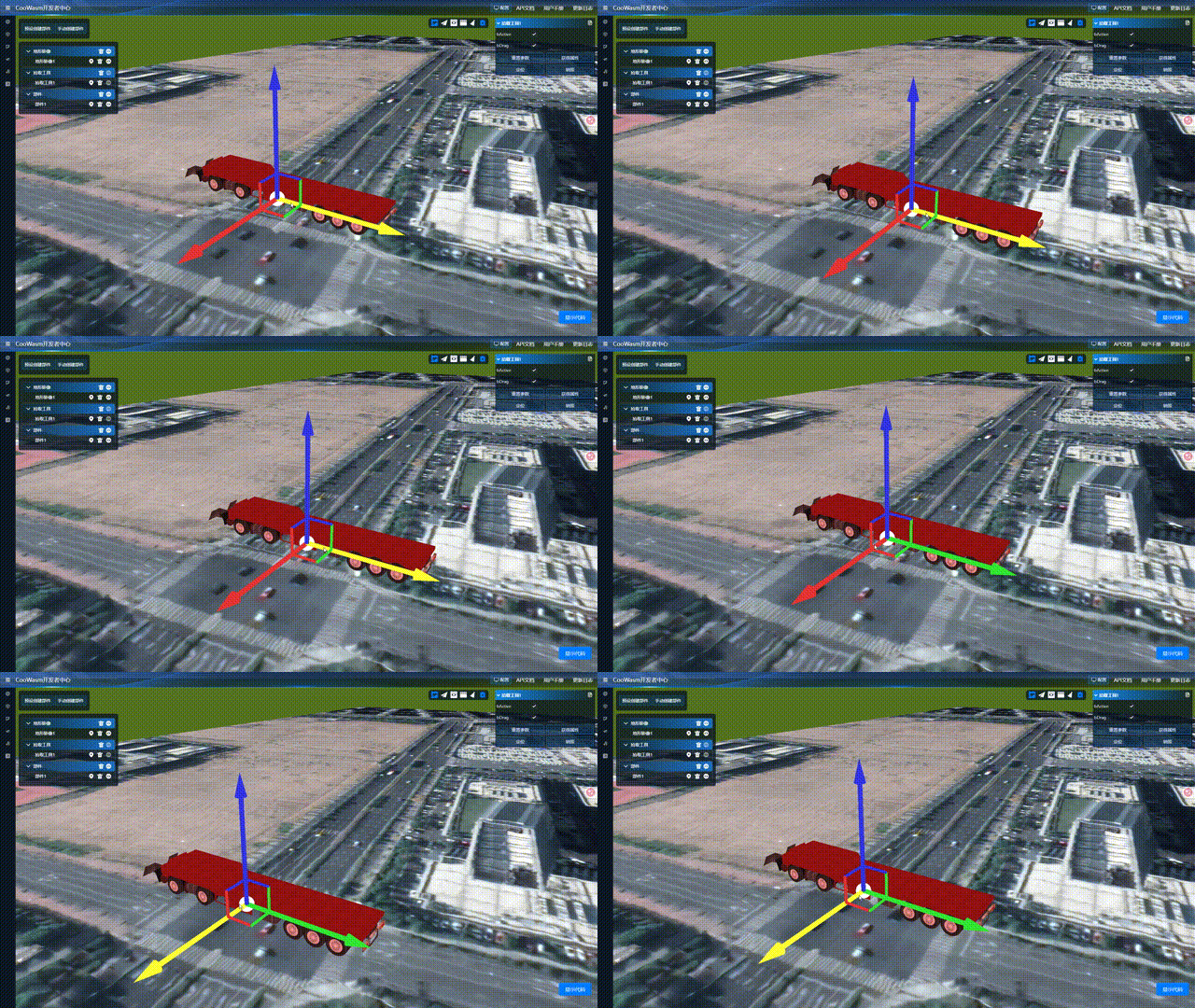
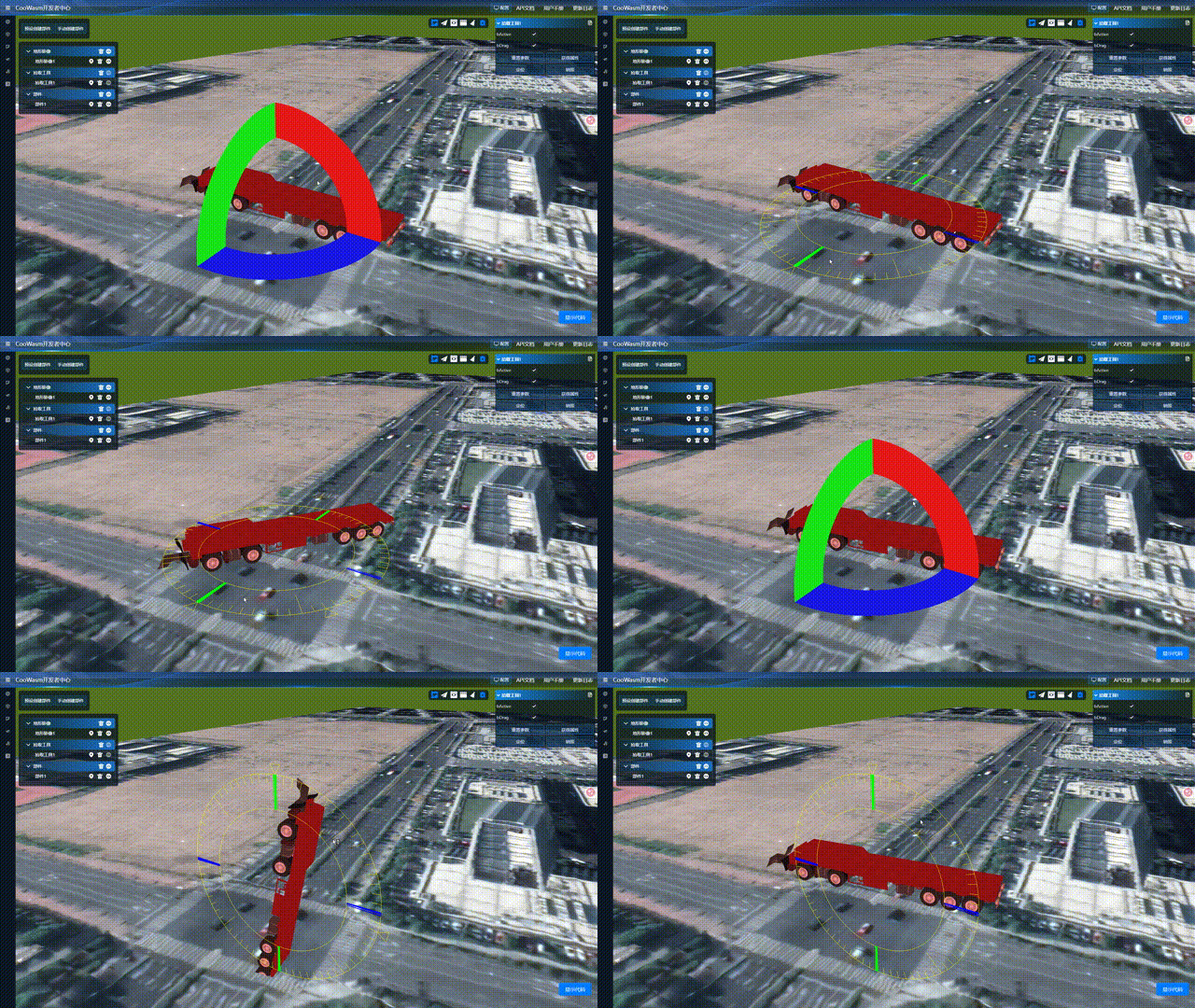
按下键盘C键可切换三种编辑轴体:
- 移动轴:按住轴体可在对应平面拖动对象位置;
- 旋转轴:按住轴体可在对应平面旋转对象角度;
- 缩放轴:按住轴体可在对应平面调整对象尺寸。
部件的动画播放
部件可结合Path类,Presentation类实现路径动画效果,详细用法见2.10.3 演示系统部分。
CooWasm开发者中心操作指南(部件)
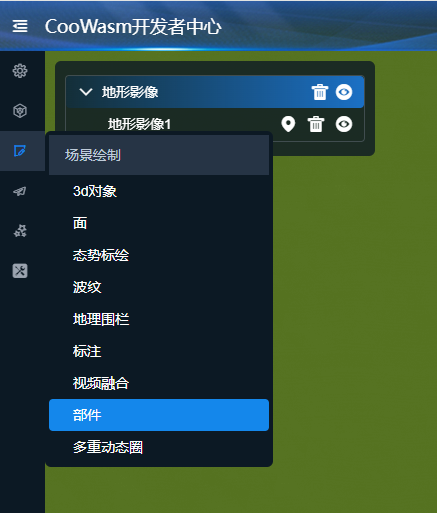
1.选择功能模块: 在开发者中心左侧列表中,依次选择场景绘制→部件。
2.创建部件: 点击预设创建部件或手动创建部件,完成创建。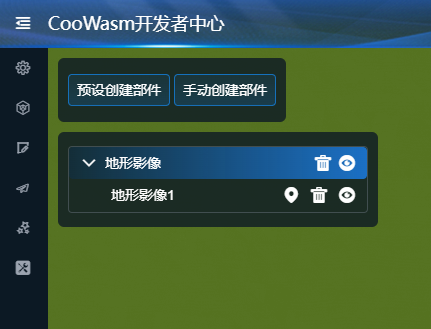
3.路径动画效果: 详细用法见2.10.3 演示系统部分。