2.13 常见问题
Q1:在服务端更新版本后,浏览器端代码似乎未更新
问题描述: 为何在服务端更新版本后,浏览器端运行的代码仍感觉像旧版代码?
解决方案: 这个问题通常与浏览器的缓存机制有关。以下是解决步骤:
原因: 缓存机制默认开启,有时可能因特殊情况没有自动更新。
解决方法:
- 手动删除浏览器缓存
- 重新加载网页
详细操作: 请参考 2.2 三维地图初始化文档中的第七部分 说明进行具体操作。
Q2:在一台配置较好的机器上运行三维地图会有明显卡顿现象
问题描述: 为何在一台配置较好的机器上,特别是双显卡机器,三维地图运行会有明显的卡顿现象?
解决方案: 这个问题通常与操作系统的设置有关。以下是解决步骤:
原因: 在双显卡机器上,如无特殊设置,操作系统往往会选择集成显卡作为图形程序的使用对象。
解决方法:
- 安装显卡官方驱动程序,配置浏览器所使用的显卡类型
- Win10、Win11操作系统下,配置操作系统的显示选项,来指定浏览器所使用的显卡类型
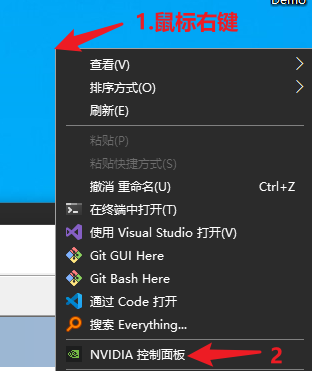
详细操作: 安装显卡提供商官网官方驱动,安装完毕后,拿Nvidia举例,首先在操作系统桌面鼠标右键,在弹出的菜单中选择NVIDIA 控制面板。
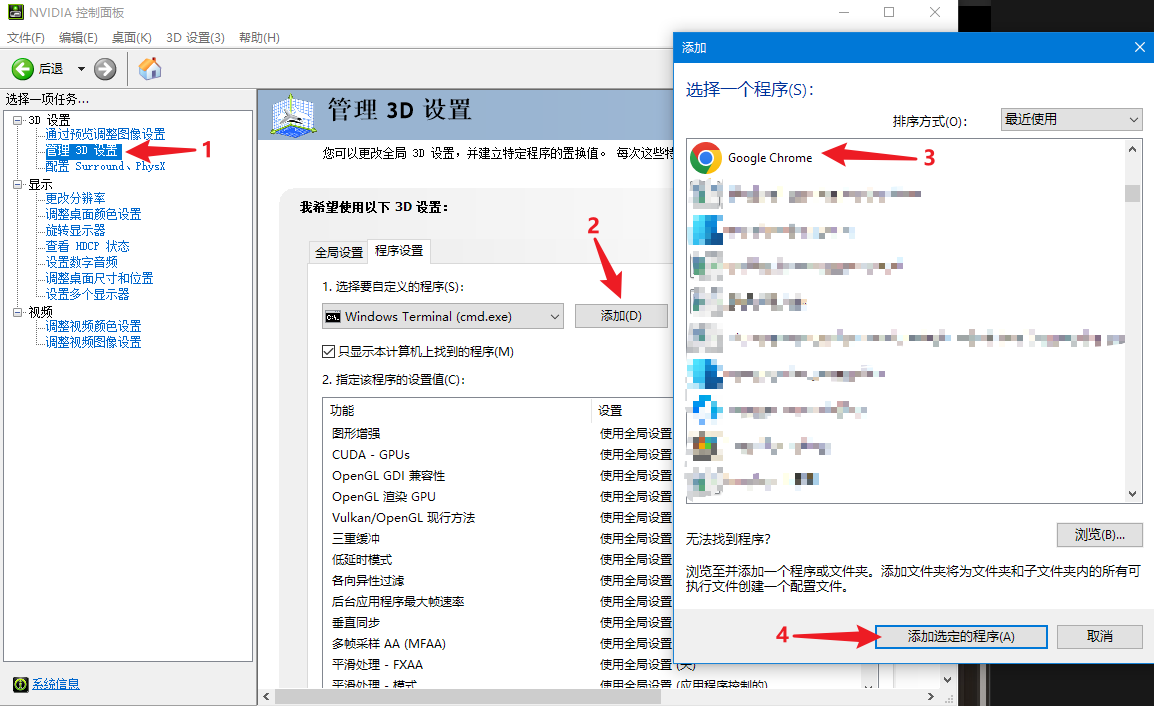
按照图示内容操作,将目标浏览器,如Chrome添加至列表中
为浏览器选择首选图形处理器
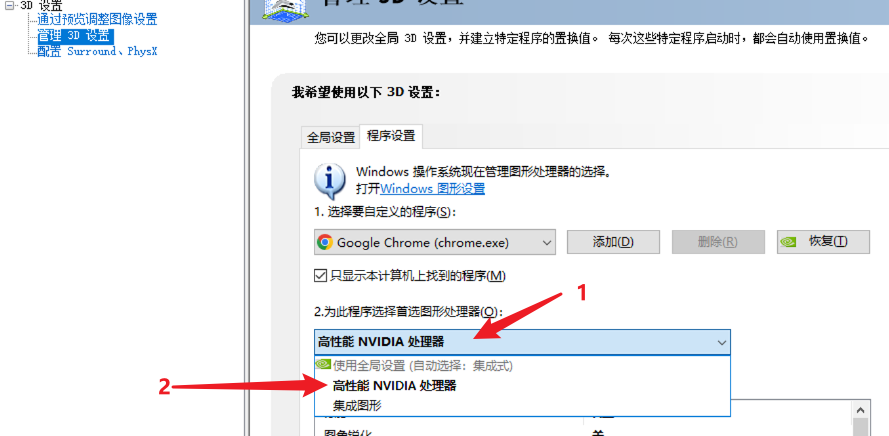
最终应用即可。
考虑到Win10、Win11后期版本针对显卡有了更强的控制权限,我们之前设置的官方显卡驱动设置可能仍没法以高优先级应用设置,因此需要进一步的设置。
首先在操作系统桌面鼠标右键,在弹出的菜单中选择显示设置。
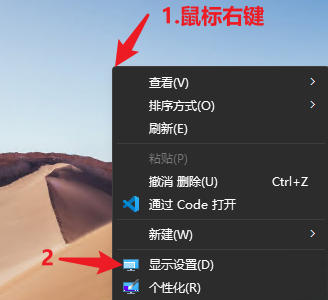
Win10与Win11表现略有不同
Win10
不同版本有不同叫法,如屏幕、显示,总之找到图形设置,点击进入
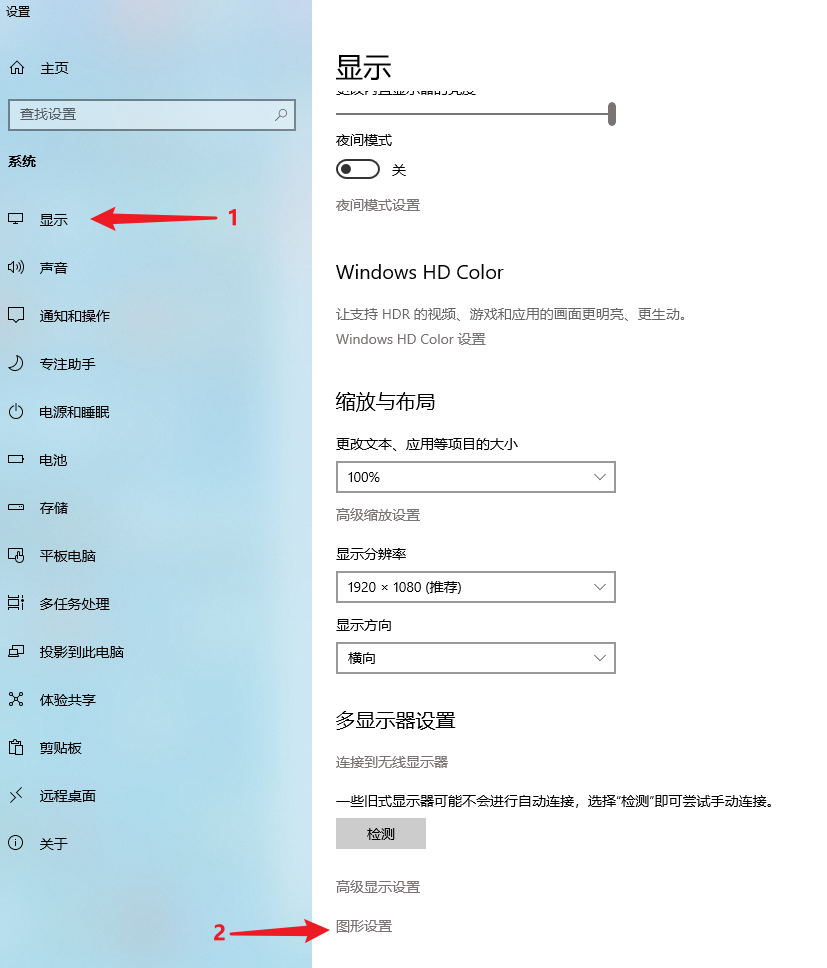
按照图示,将浏览器添加进列表
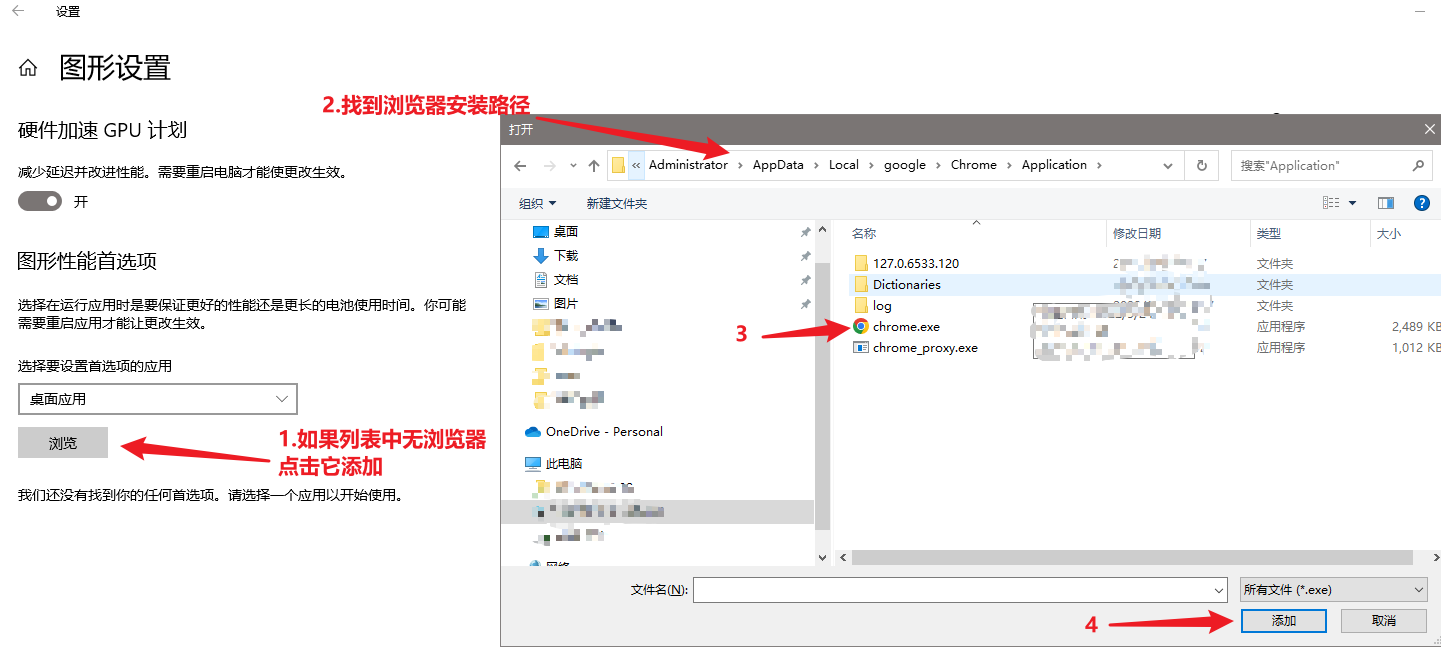
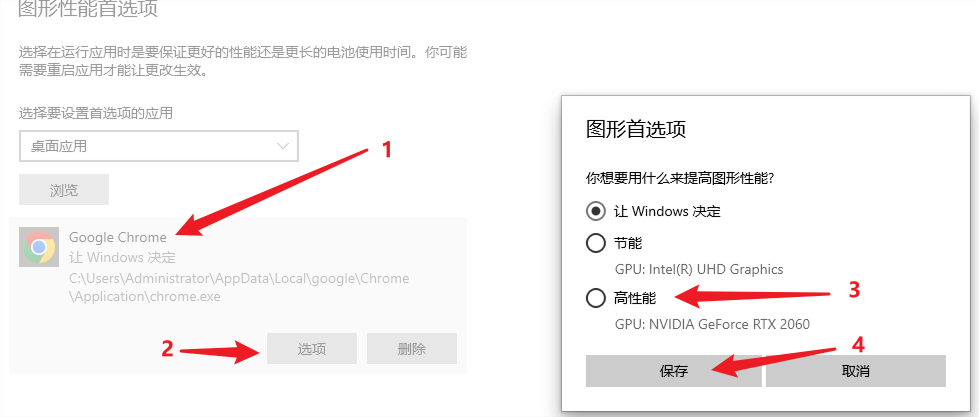
针对双显卡机器,选择高性能的独立显卡
Win11
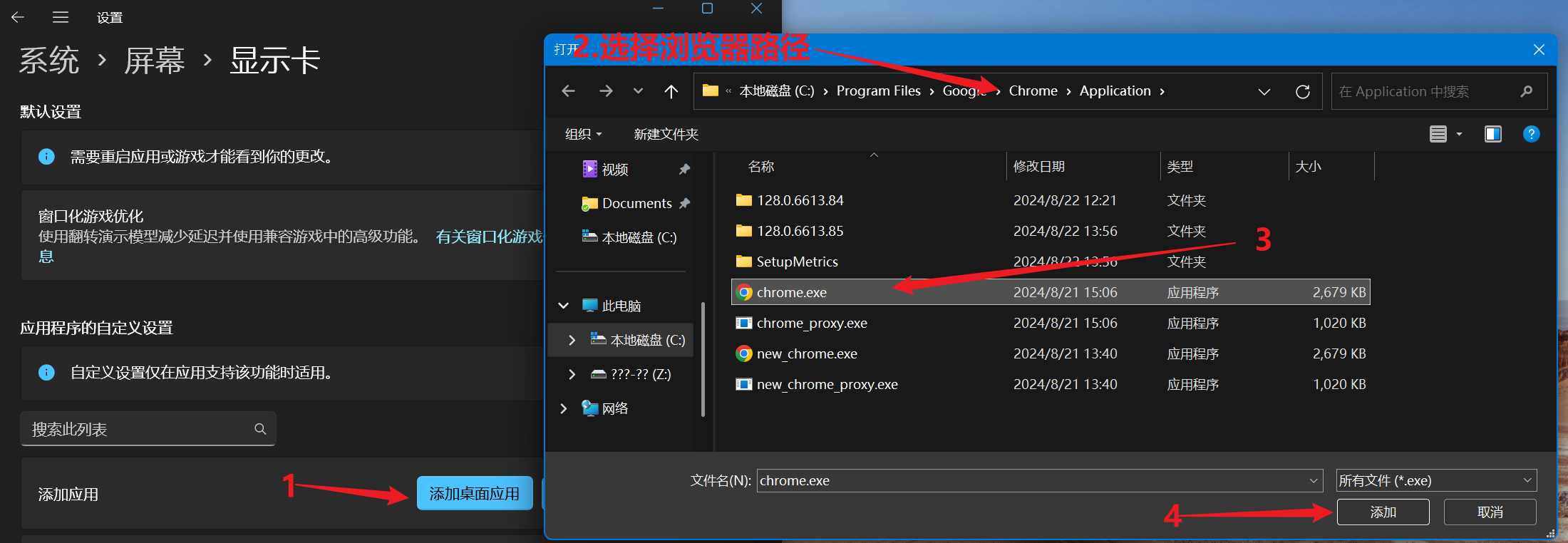
找到显示卡,点击进入
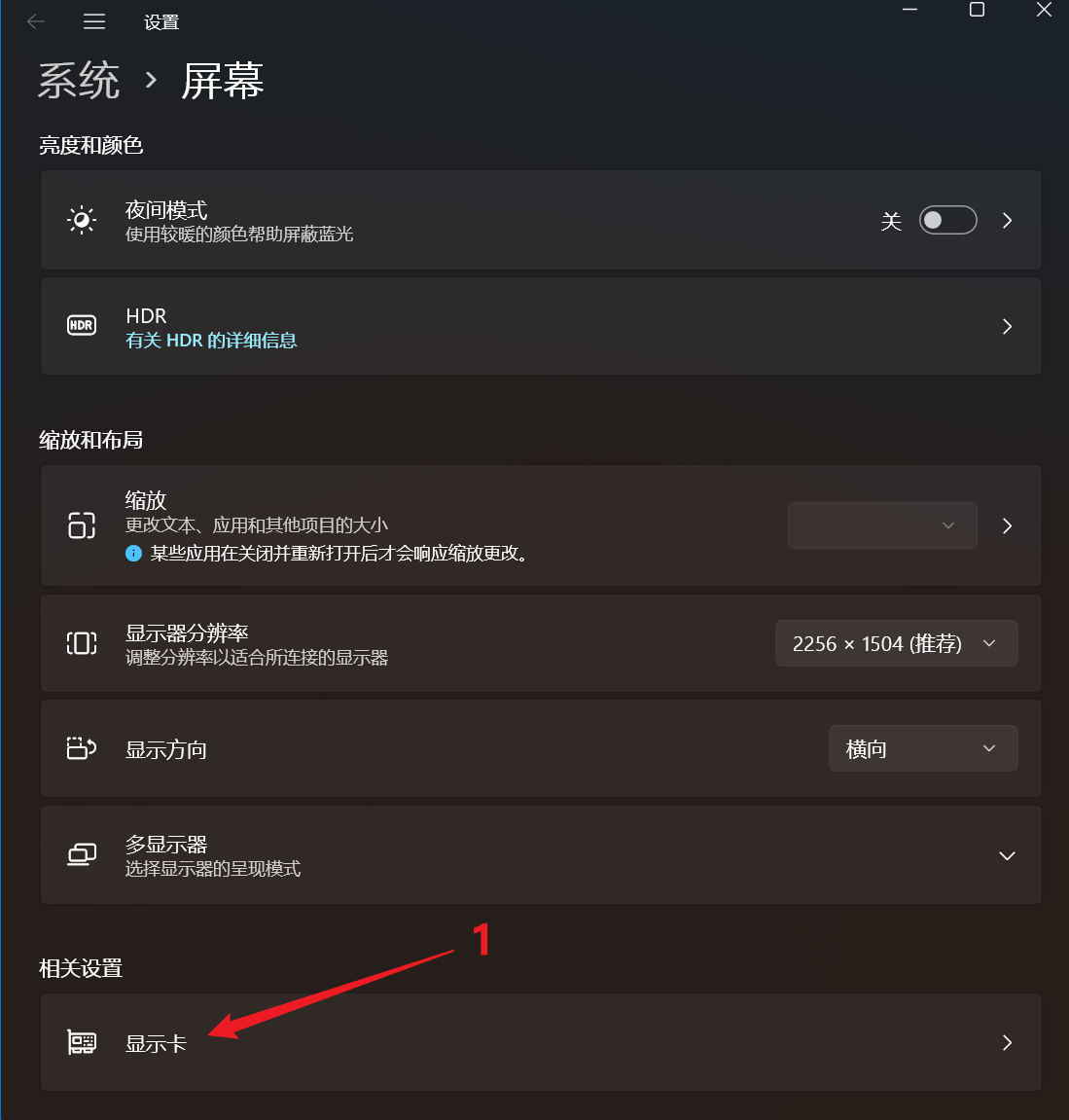
按照图示,将浏览器添加进列表
针对双显卡机器,选择高性能的独立显卡
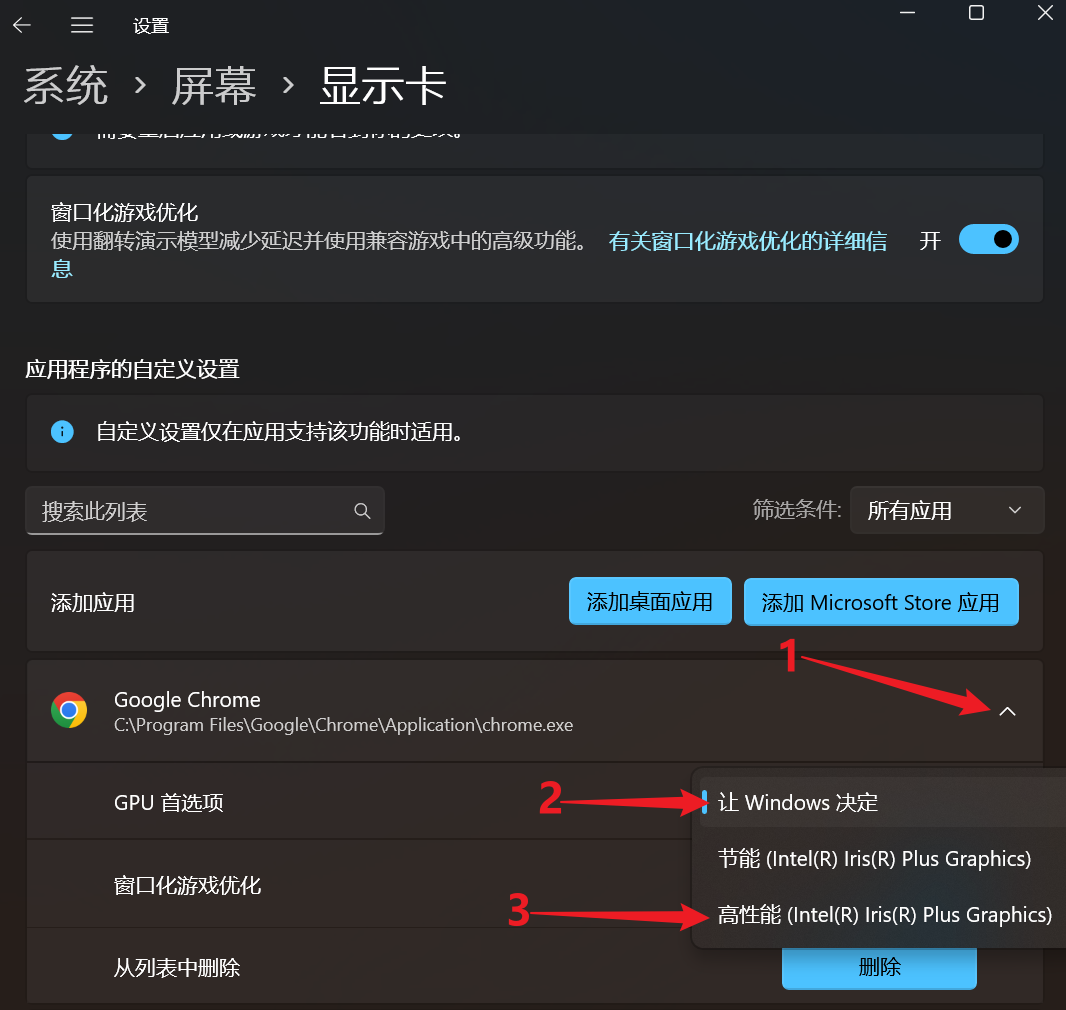
然后重启浏览器,图形设置就能立即生效了。