2.2.1 nginx部署(推荐)
部署准备
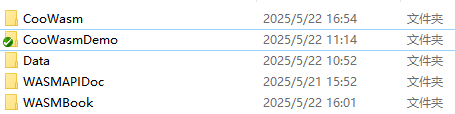
将下载的 CooWasm 产品放置于服务器目录中(比如:D:\server\CooWasmServer),目录结构:
部署并访问CooWasm
以Https协议发布CooWasm(nginx)
下载mkcert,这个是官网地址:https://github.com/FiloSottile/mkcert/releases
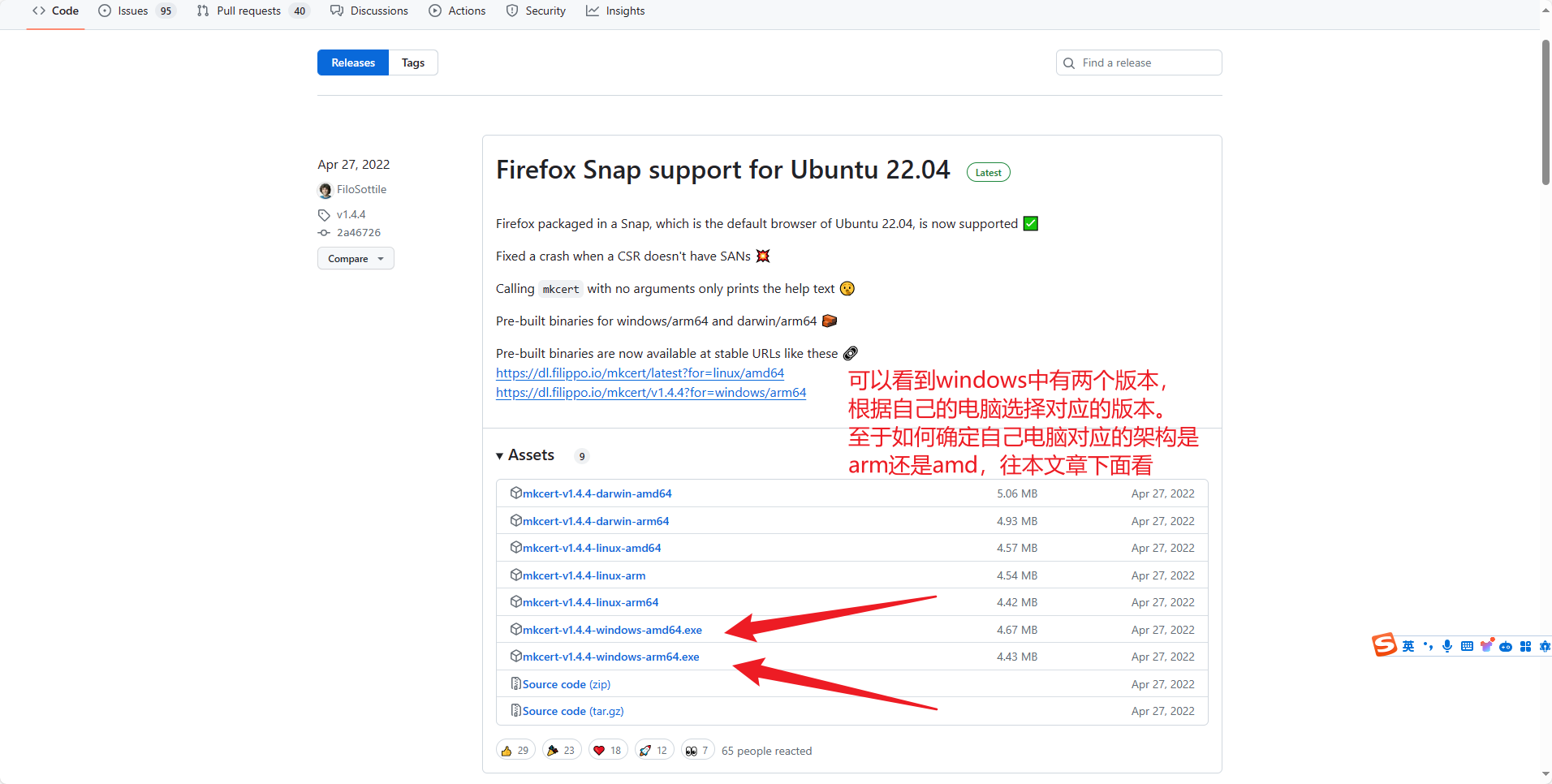
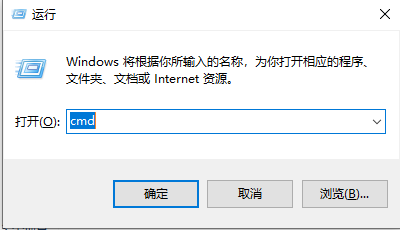
查看自己的电脑是arm还是amd架构,键盘的Win + R键,输入cmd,打开命令窗口
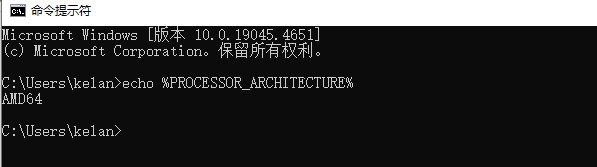
输入
echo %PROCESSOR_ARCHITECTURE%
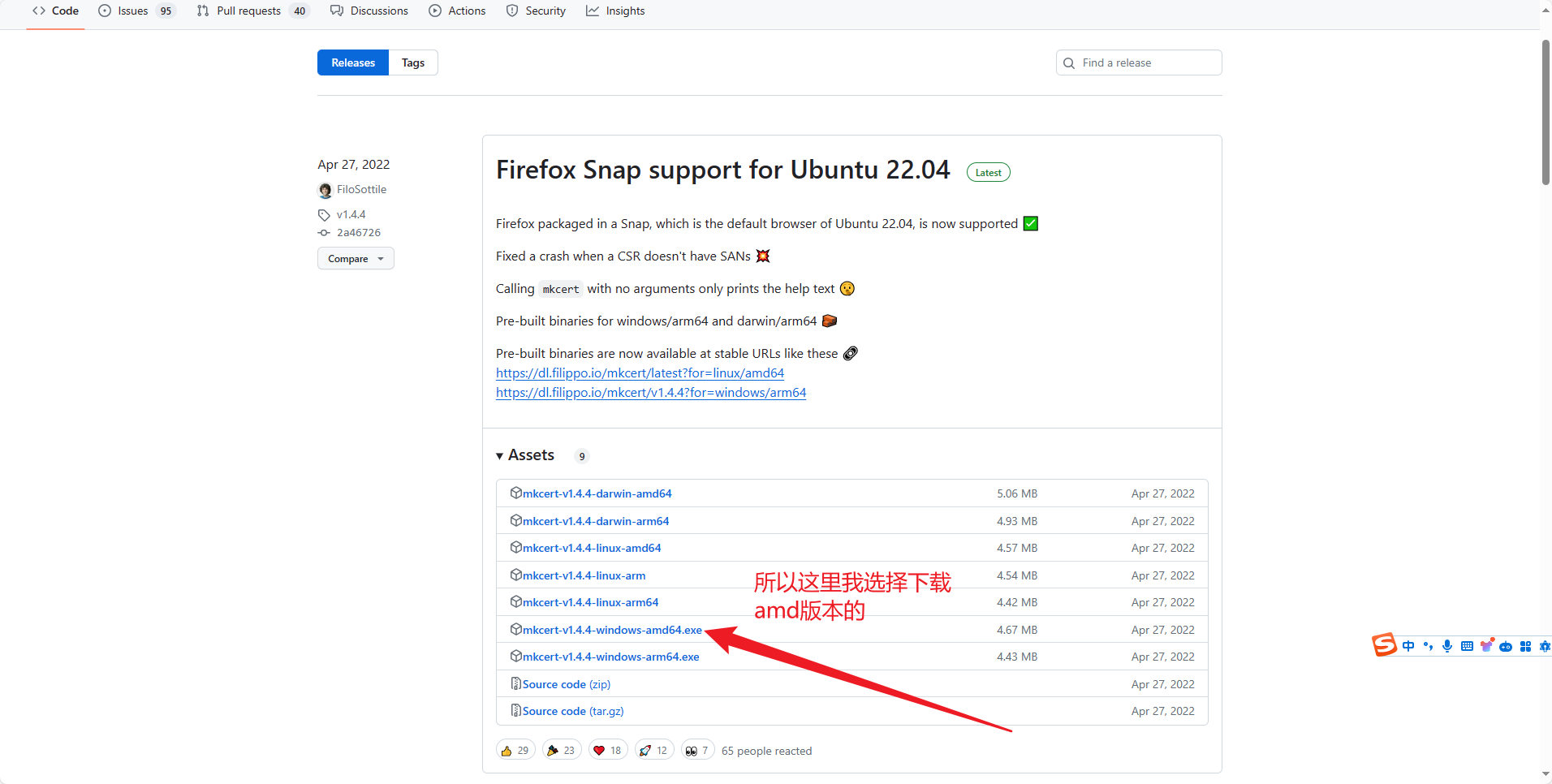
下载完成后,将下载的exe程序复制到某个目录下。

安装mkcert
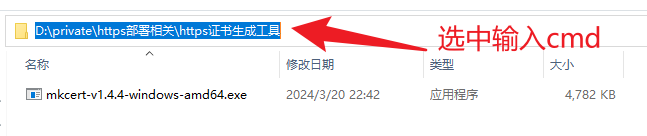


在对应的目录下输入
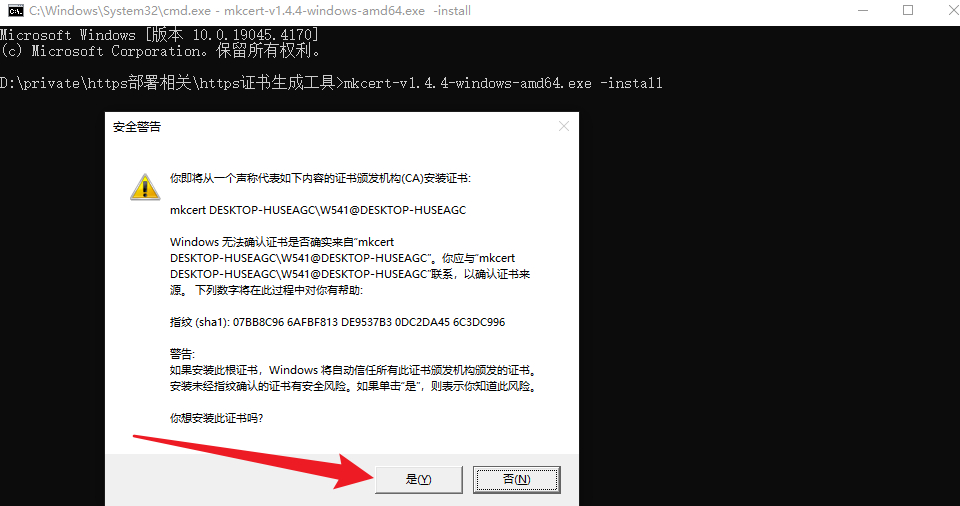
mkcert-v1.4.4-windows-amd64.exe -install
会弹出一个安全警告窗口,然后选择是
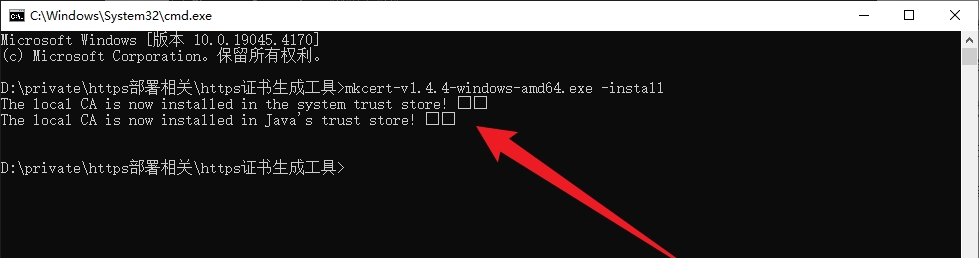
选择是之后
测试mkcert是否安装成功
mkcert-v1.4.4-windows-amd64.exe --help
出现如下截图所示的内容,就说明,mkcert安装成功了
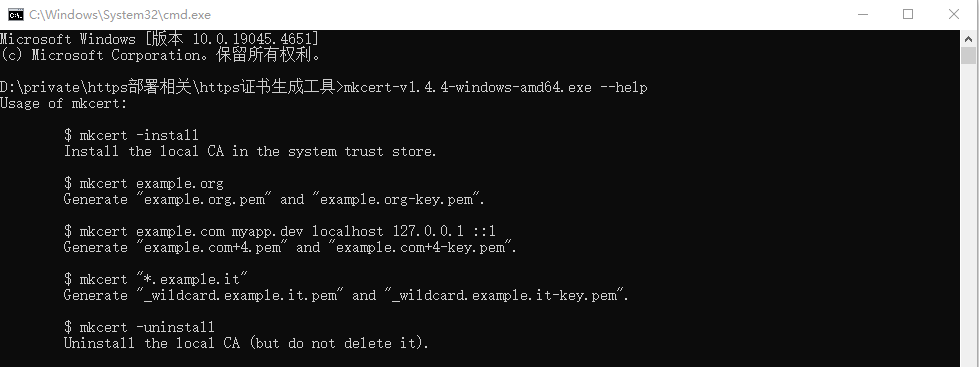
查看CA证书存放位置
mkcert-v1.4.4-windows-amd64.exe -CAROOT

生成自签证书,可供局域网内使用其他主机访问,替换 192.168.1.15 为实际IP:
mkcert-v1.4.4-windows-amd64.exe localhost 127.0.0.1 ::1 192.168.1.15
# 这个192.168.1.15是我的电脑的地址,这里根据根据自己的电脑ip进行设定
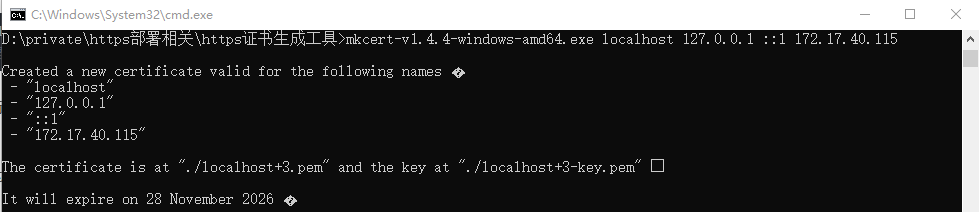
根据自己的需求填写ip可以有多个ip。(如上所示,就使用localhost,127.0.0.1,::1,192.168.1.15)这四个地址,生成对应的证书,也就是这个证书中,是根据这个四个地址生成的。
在IP地址中,::1 是一个特殊的IPv6地址,被称为回环地址(loopback address)。在IPv4中,回环地址是 127.0.0.1。IPv6的回环地址 ::1 与IPv4的 127.0.0.1 在功能上是相似的。
生成成功:
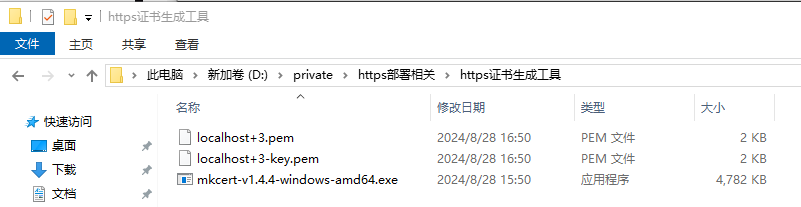
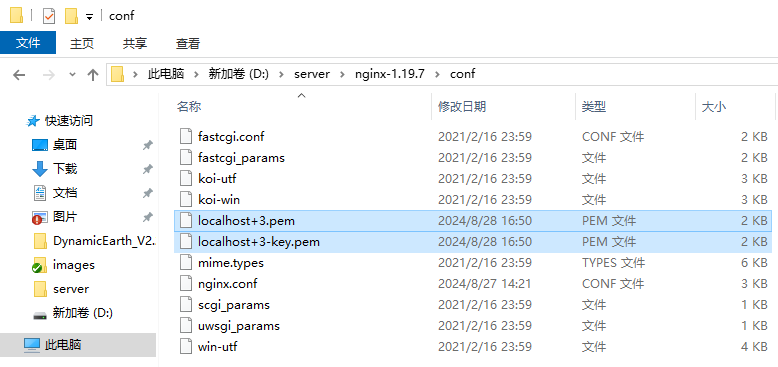
配置https服务,将生成的2个证书放到nginx的conf文件夹内
打开同目录下的nginx.conf,进行配置,其中root D:\server\CooWasmServer这一段为项目本地地址:
# HTTPS server
    server {
           listen       8888 ssl; # 端口配置,不能重复
           server_name  localhost 127.0.0.1 192.168.1.15; # 替换为本机ip
           ssl_certificate localhost+3.pem;#SSL证书路径
           ssl_certificate_key localhost+3-key.pem;#私钥路径
           ssl_session_cache    shared:SSL:1m;
           ssl_session_timeout  5m;
           ssl_protocols TLSv1 TLSv1.1 TLSv1.2 TLSv1.3;
           ssl_ciphers 'TLS_AES_128_GCM_SHA256:TLS_AES_256_GCM_SHA384:TLS_CHACHA20_POLY1305_SHA256:ECDHE-RSA-AES128-GCM-SHA256:ECDHE-RSA-AES256-GCM-SHA384';
           location / {
               root D:\server\CooWasmServer; # 项目地址
               index  index.html index.htm;
               # 添加响应头
               add_header 'Cross-Origin-Opener-Policy' 'same-origin'; # 用于设置响应头中的Cross-Origin-Opener-Policy,它指示浏览器如何处理来自不同源的opener窗口(例如通过window.open打开的窗口)。
               add_header 'Cross-Origin-Embedder-Policy' 'require-corp'; # 用于设置响应头中的Cross-Origin-Embedder-Policy,它指示浏览器是否允许资源在嵌入文档时共享信息。
               # 启用 gzip 压缩
               gzip on;
               gzip_types text/plain text/css application/json application/javascript text/xml application/xml application/xml+rss text/javascript application/wasm application/octet-stream;
               gzip_static on;
           }
        }
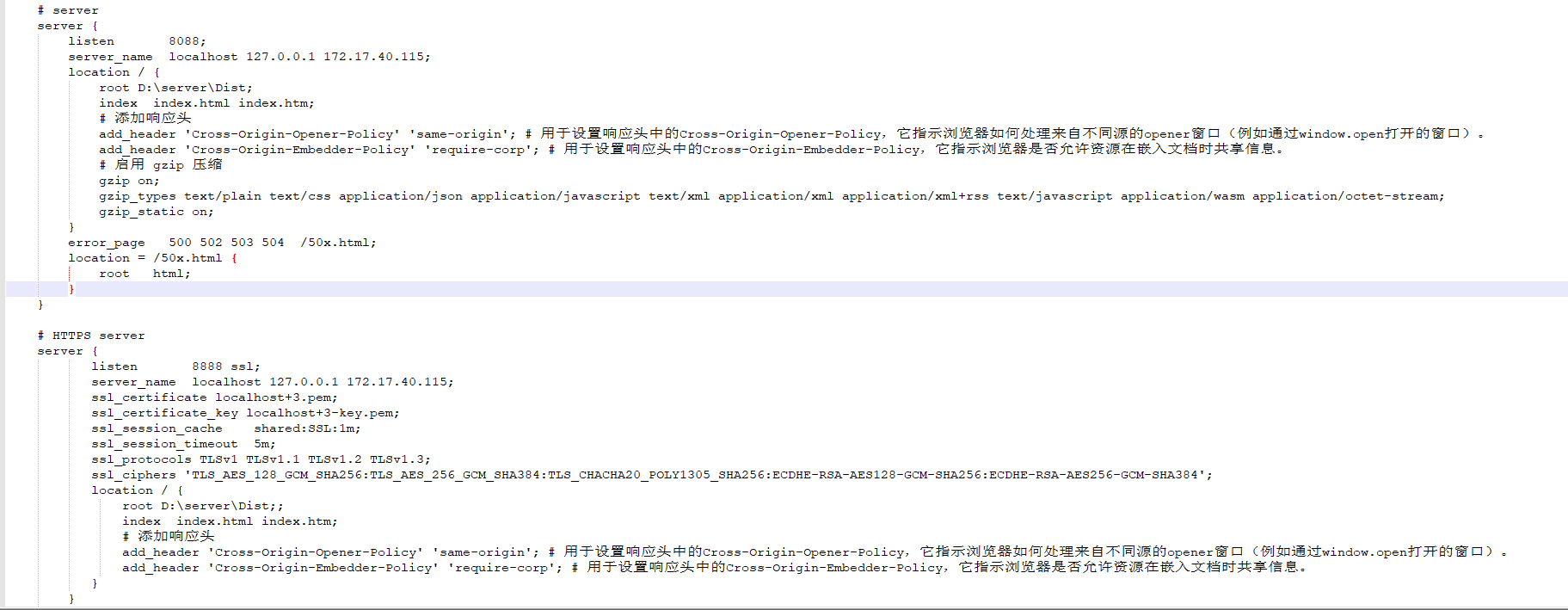
以Http协议发布CooWasm(仅限本机访问)
nginx配置文件nginx.conf内添加:
server {
  listen       8088;# 端口配置,不能重复
  server_name  localhost 127.0.0.1 192.168.1.15; # 192.168.1.15请换成本机ip
  location / {
      root   D:\server\CooWasmServer; # 项目地址
      index  index.html index.htm;
      # 添加响应头
      add_header 'Cross-Origin-Opener-Policy' 'same-origin'; # 用于设置响应头中的Cross-Origin-Opener-Policy,它指示浏览器如何处理来自不同源的opener窗口(例如通过window.open打开的窗口)。
      add_header 'Cross-Origin-Embedder-Policy' 'require-corp'; # 用于设置响应头中的Cross-Origin-Embedder-Policy,它指示浏览器是否允许资源在嵌入文档时共享信息。
      # 启用 gzip 压缩
      gzip on;
      gzip_types text/plain text/css application/json application/javascript text/xml application/xml application/xml+rss text/javascript application/wasm application/octet-stream;
      gzip_static on;
  }
}
打开Chrome,通过 http://localhost 直接访问。
以Http协议发布CooWasm(其他机器需要访问)
无需添加响应头,而是在访问机器上,设置Chrome浏览器的启动参数,主要是添加 --enable-features=SharedArrayBuffer:
方法一:通过命令行启动Chrome
找到Chrome的安装路径:
Windows
默认路径通常为:
C:\Program Files\Google\Chrome\Application\chrome.exe
或
C:\Program Files (x86)\Google\Chrome\Application\chrome.exe
macOS
路径通常为:
/Applications/Google Chrome.app/Contents/MacOS/Google Chrome
Linux
路径通常为
/usr/bin/google-chrome
或
/usr/bin/google-chrome-stable
打开命令行工具,运行以下命令:
Windows
按 Win + R,输入 cmd 并按回车。
"C:\Program Files\Google\Chrome\Application\chrome.exe" --enable-features=SharedArrayBuffer
macOS
打开 终端。
/Applications/Google\ Chrome.app/Contents/MacOS/Google\ Chrome --enable-features=SharedArrayBuffer
Linux
打开 终端。
google-chrome --enable-features=SharedArrayBuffer
方法二:通过Chrome快捷方式启动
找到Chrome的快捷方式
1.在Windows上,可以在桌面或开始菜单中找到Chrome的快捷方式。
2.右键点击快捷方式,选择“属性”:
3.在“快捷方式”选项卡中,找到“目标”字段。
4.在“目标”字段末尾添加启动参数:
"C:\Program Files\Google\Chrome\Application\chrome.exe" --enable-features=SharedArrayBuffer
5.点击“应用”,然后“确定”:
通过这个快捷方式启动Chrome,SharedArrayBuffer就会被启用。
方法三:修改Chrome配置文件
Windows
1.找到Chrome配置文件:
默认路径通常是 C:\Users\[Your Username]\AppData\Local\Google\Chrome\User Data\
2.编辑Local State文件:
打开Local State文件,用文本编辑器(如Notepad++或VSCode)编辑。
添加启动参数:
{
  "browser": {
    "enabled_labs_experiments": [
      "SharedArrayBuffer"
    ]
  }
}
保存文件并重新启动Chrome。
macOS
路径通常是 ~/Library/Application Support/Google/Chrome/
Linux
1.找到Chrome配置文件:
路径通常是 /usr/share/applications
2.编辑文件命名类似于chromium-browser.desktop的文件:
找到Exec=chromium-browser %U,在后面添加--enable-features=SharedArrayBuffer
保存文件,然后重新新建快捷方式到桌面。