2.9.1 3D对象
3D 对象包括长方体GeoCuboid和球体GeoSphere,可在三维场景中创建具有位置、缩放、旋转属性,可被拾取的几何体。。
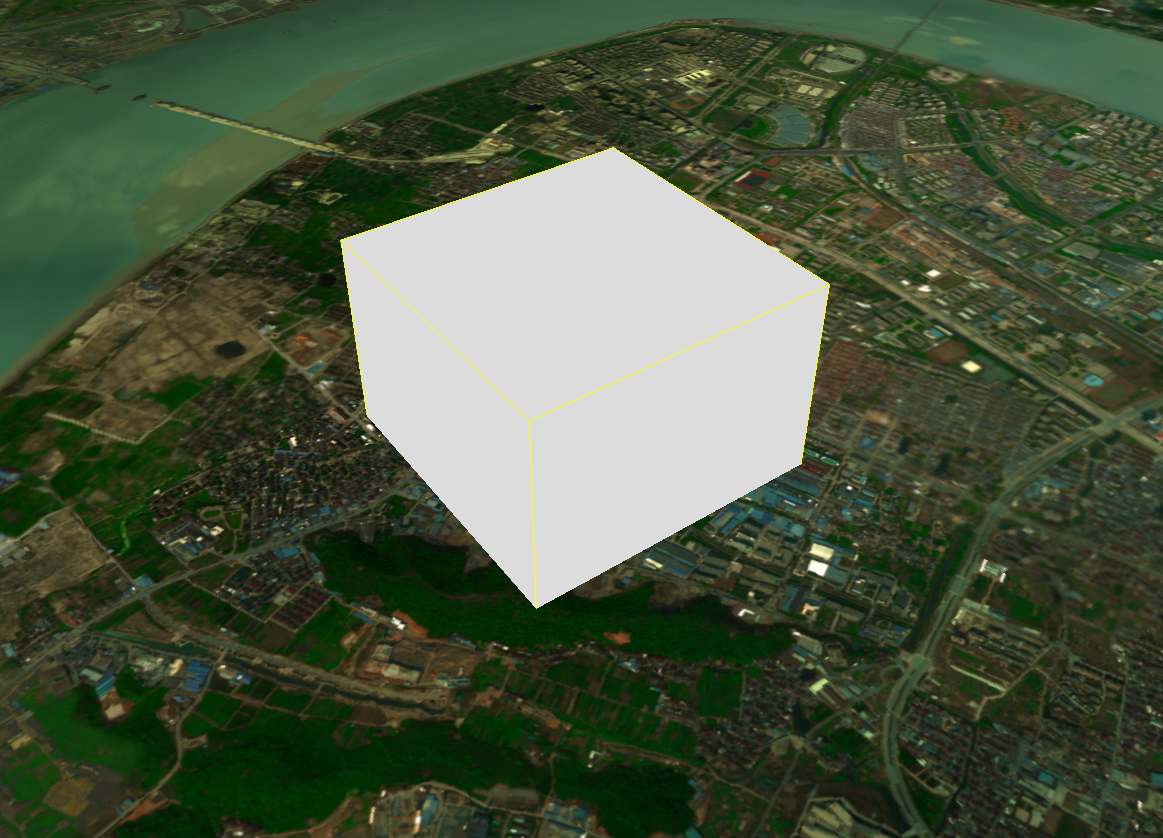
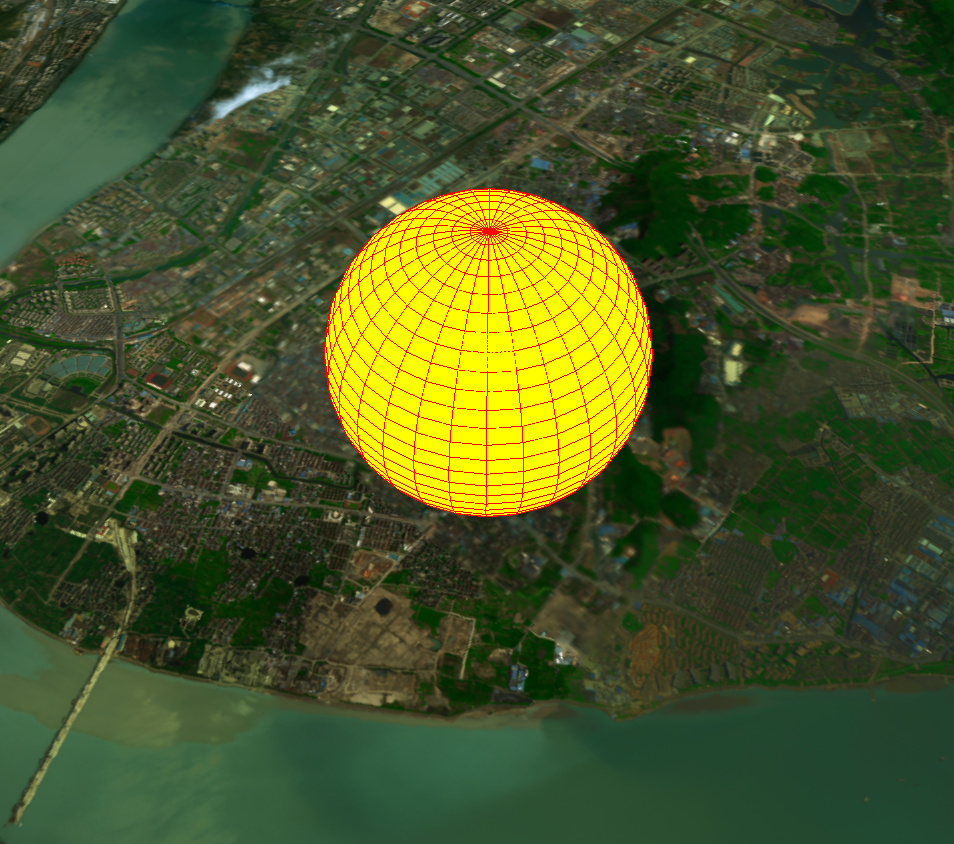
3D对象的创建
以长方体为例,使用GeoCuboid类实现长方体的创建:
var obj = new CooWasm.GeoCuboid({
    //长方体中心点坐标(经度、纬度、高度)
    location: new CooWasm.Vec3Obj(120.2171958099, 30.208455402, 68.8648247495),
    //长方体的缩放比例
    scale: new CooWasm.Vec3Obj(19.5376302068, 9.1819055204, 11.0937951842),
    //长方体的旋转角度
    rotation: new CooWasm.Vec3Obj(0, 0, 10),
    //渲染模式
    renderMode: CooWasm.EnumRenderMode.NORMAL
}, state => {
    if (state) {
        //加载成功,执行定位
        obj.Locate();
    } else {
        //加载失败,销毁对象
        obj = obj.destroy();
    }
})
3D对象的渲染模式
通过更新renderMode参数可调整渲染模式:
obj.update({
    // 将渲染模式设置为不可见(但仍参与拾取)
    renderMode: CooWasm.EnumRenderMode.NULL
}, state => {
    console.log("update:" + state);
})
当渲染模式为NORMAL时,3D对象正常可见,支持直接拾取和编辑操作。
当渲染模式为NULL时,3D对象不可见,可辅助其他数据的拾取,详细用法见2.7.1倾斜摄影数据加载及拾取部分。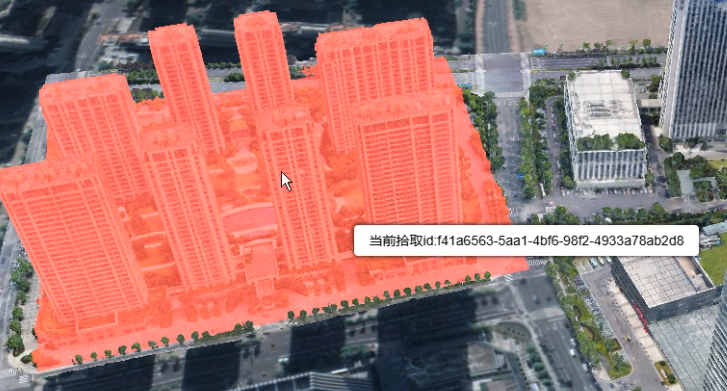
3D对象的拾取与编辑
当3D对象的渲染模式为NORMAL时,可通过拾取器进行交互操作。
1.创建拾取器
//创建一个拾取器
var picker = new CooWasm.Picker({
    // 启用拖拽编辑功能
    bDrag: true
},(id)=>{
    console.log("拾取对象avatarUuid:" + id)
})
2.拾取3D对象
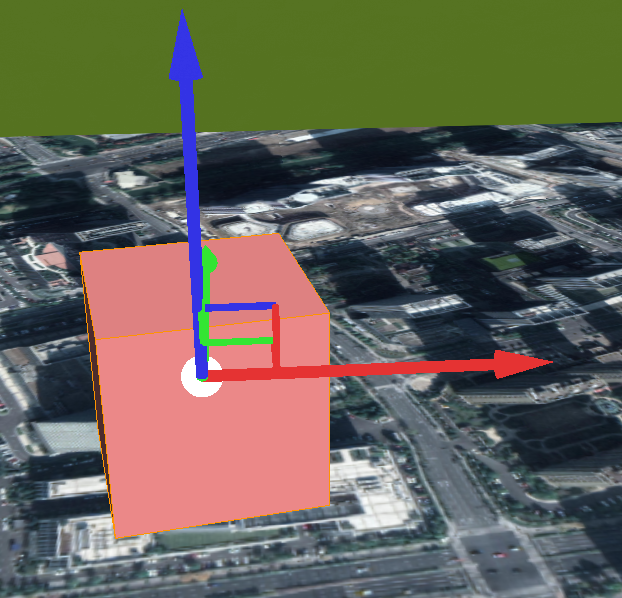
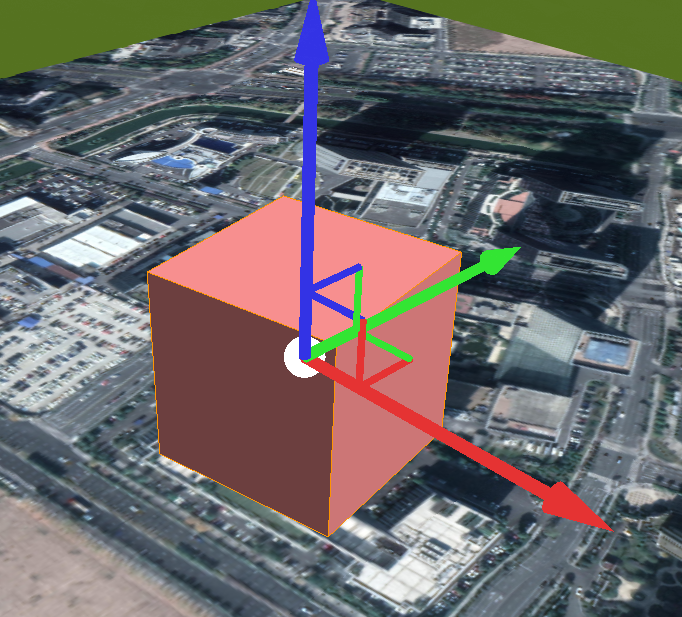
鼠标单击3D对象进行拾取,拾取后对象会变色,如果拾取器的bDrag为true时,会进入编辑状态,3D对象上会出现三色轴控件。
3.编辑3D对象
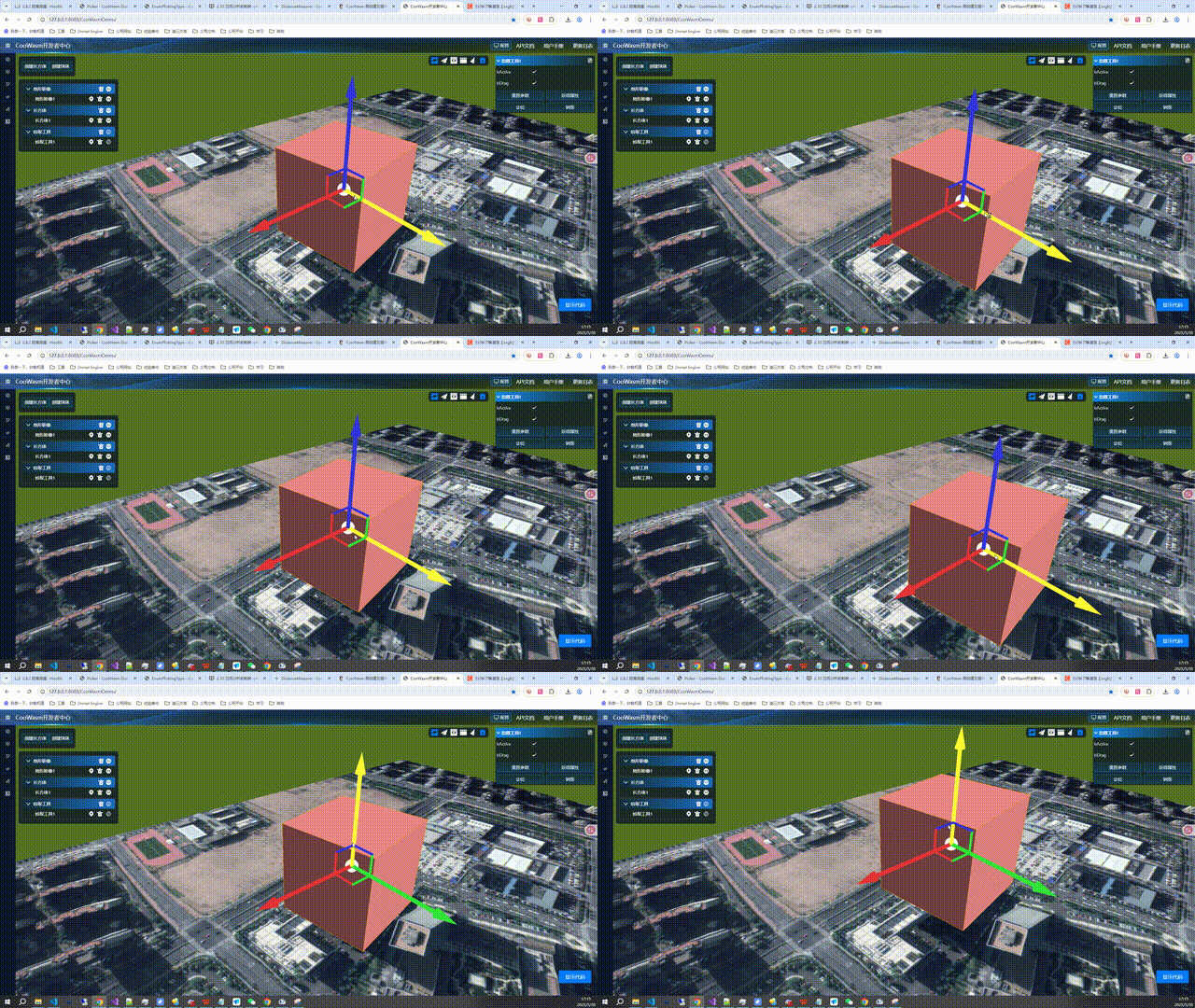
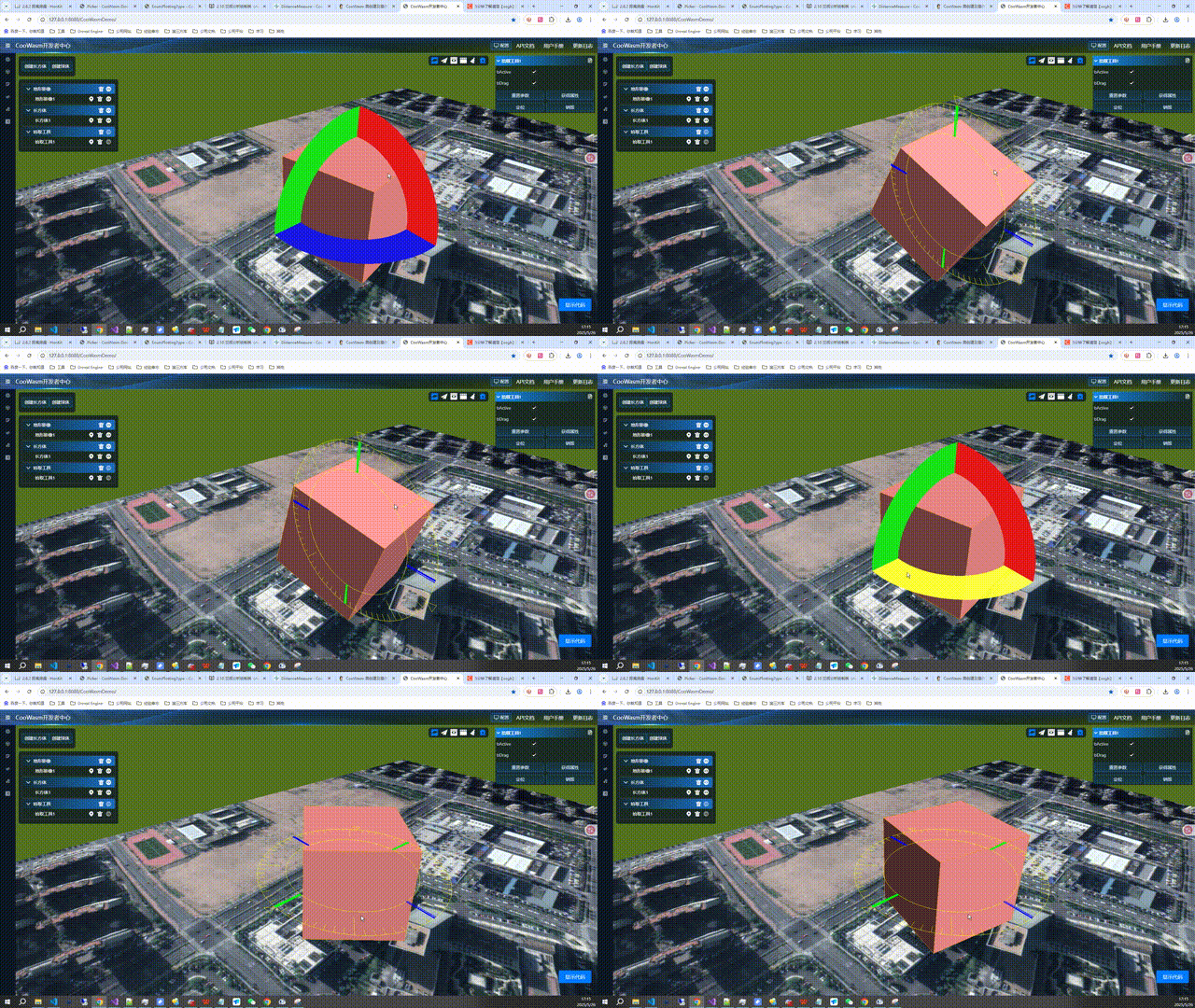
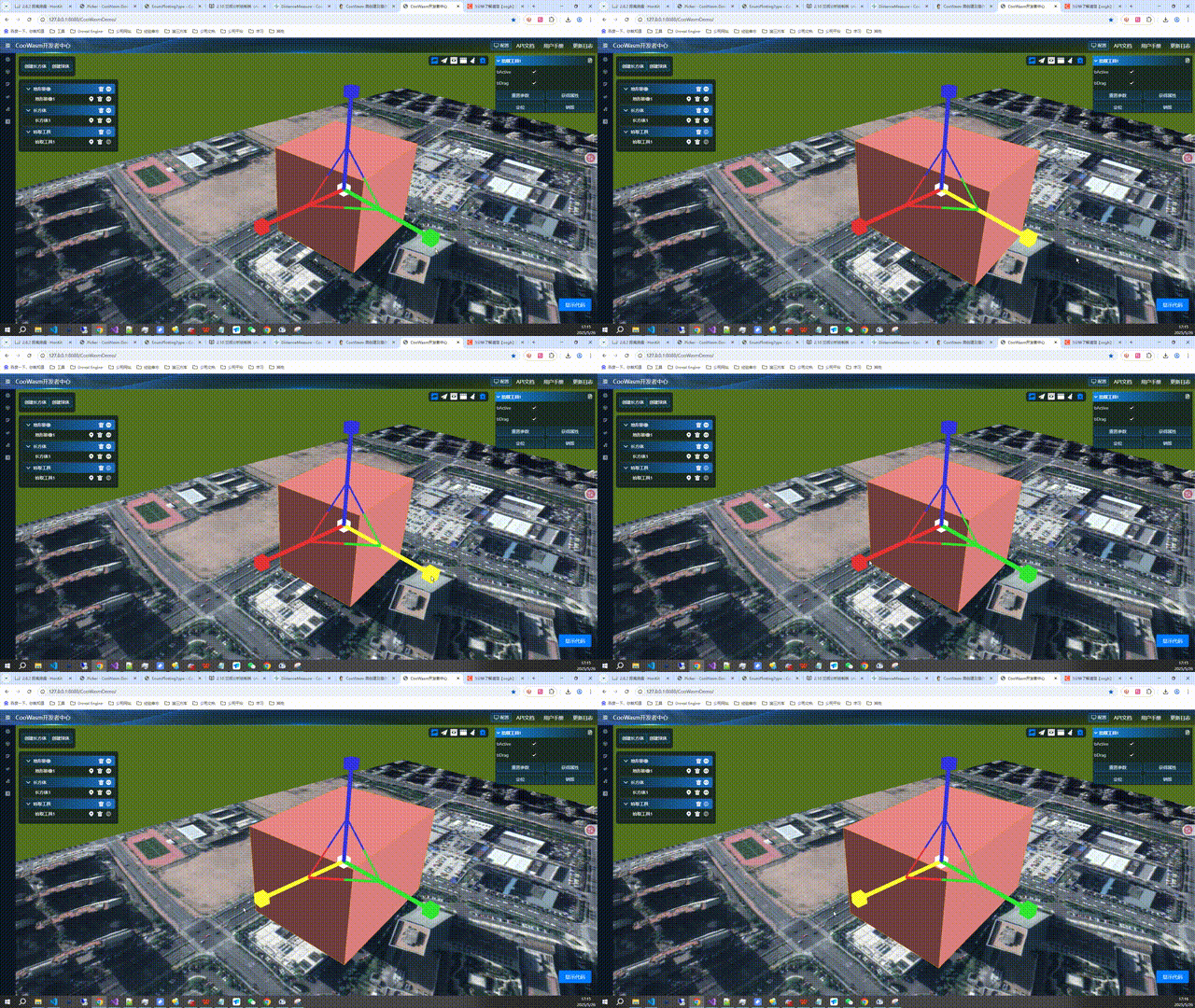
按下键盘C键可切换三种编辑轴体:
- 移动轴:按住轴体可在对应平面拖动对象位置;
- 旋转轴:按住轴体可在对应平面旋转对象角度;
- 缩放轴:按住轴体可在对应平面调整对象尺寸。
3D对象的动画播放
3D对象可结合Path类,Presentation类实现路径动画效果,详细用法见2.10.3 演示系统部分。
CooWasm开发者中心操作指南(3D对象)
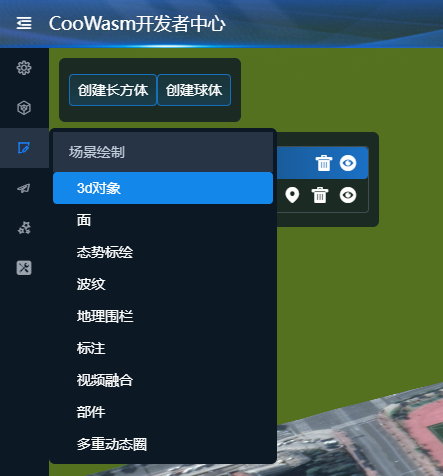
1.选择功能模块: 在开发者中心左侧列表中,依次选择场景绘制→3d对象。
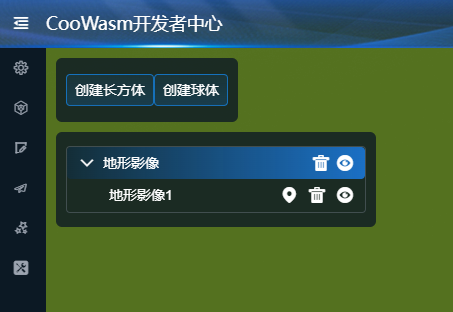
2.创建3d对象: 点击创建长方体或创建球体,完成创建。
3.路径动画效果: 详细用法见2.10.3 演示系统部分。