2.5 开发者中心(CooWasmDemo)使用指南
本章聚焦于如何基于 CooWasm 开发者中心开展二次开发,助力开发者高效运用该平台。
1.产品部署
请参照2.2产品部署完成产品部署工作。需将 Data 示例数据与 CooWasmDemo 置于同级目录,随后通过服务发布。具体目录结构如下: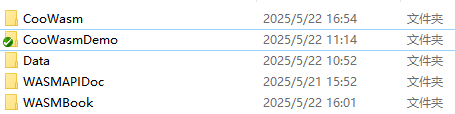
2.路径配置与授权
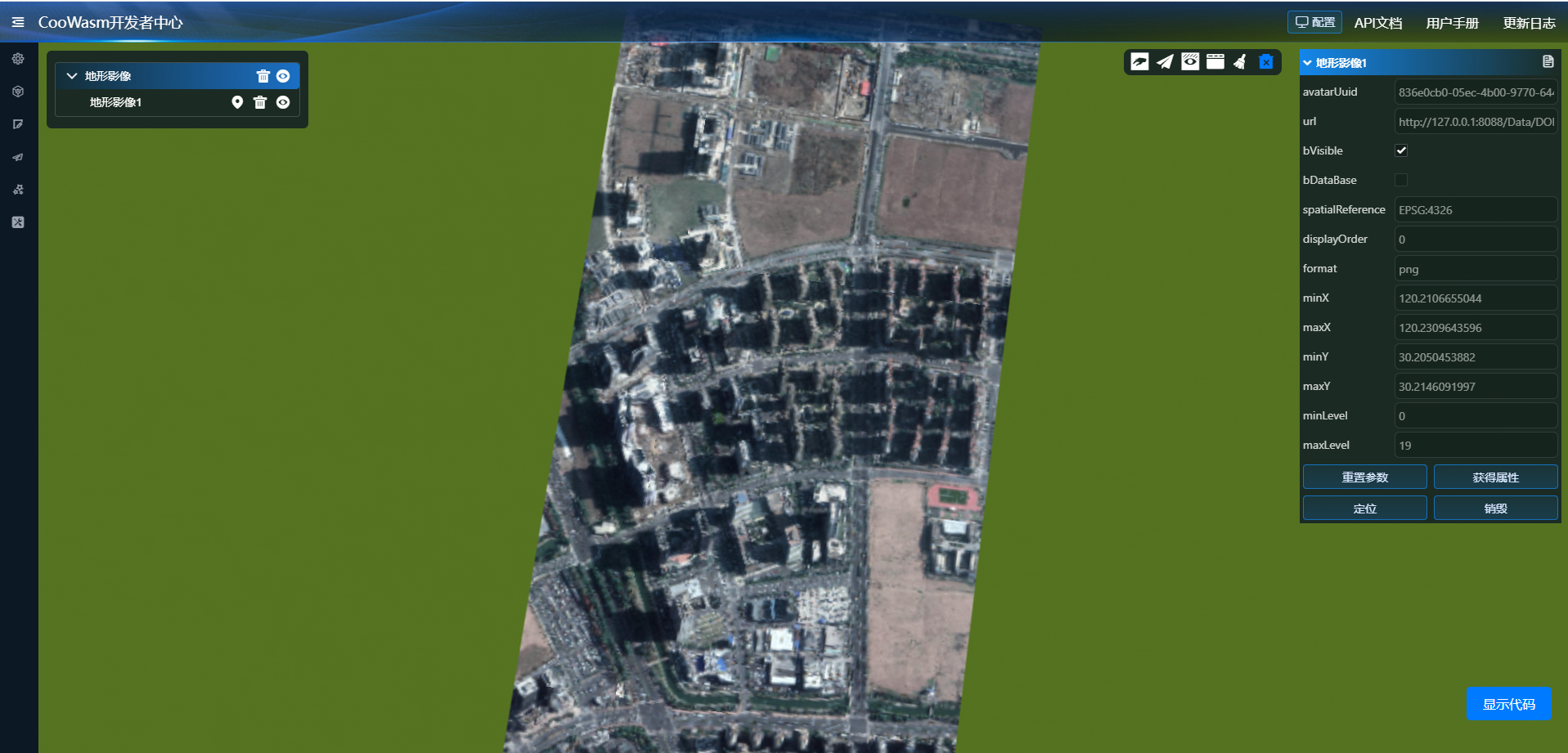
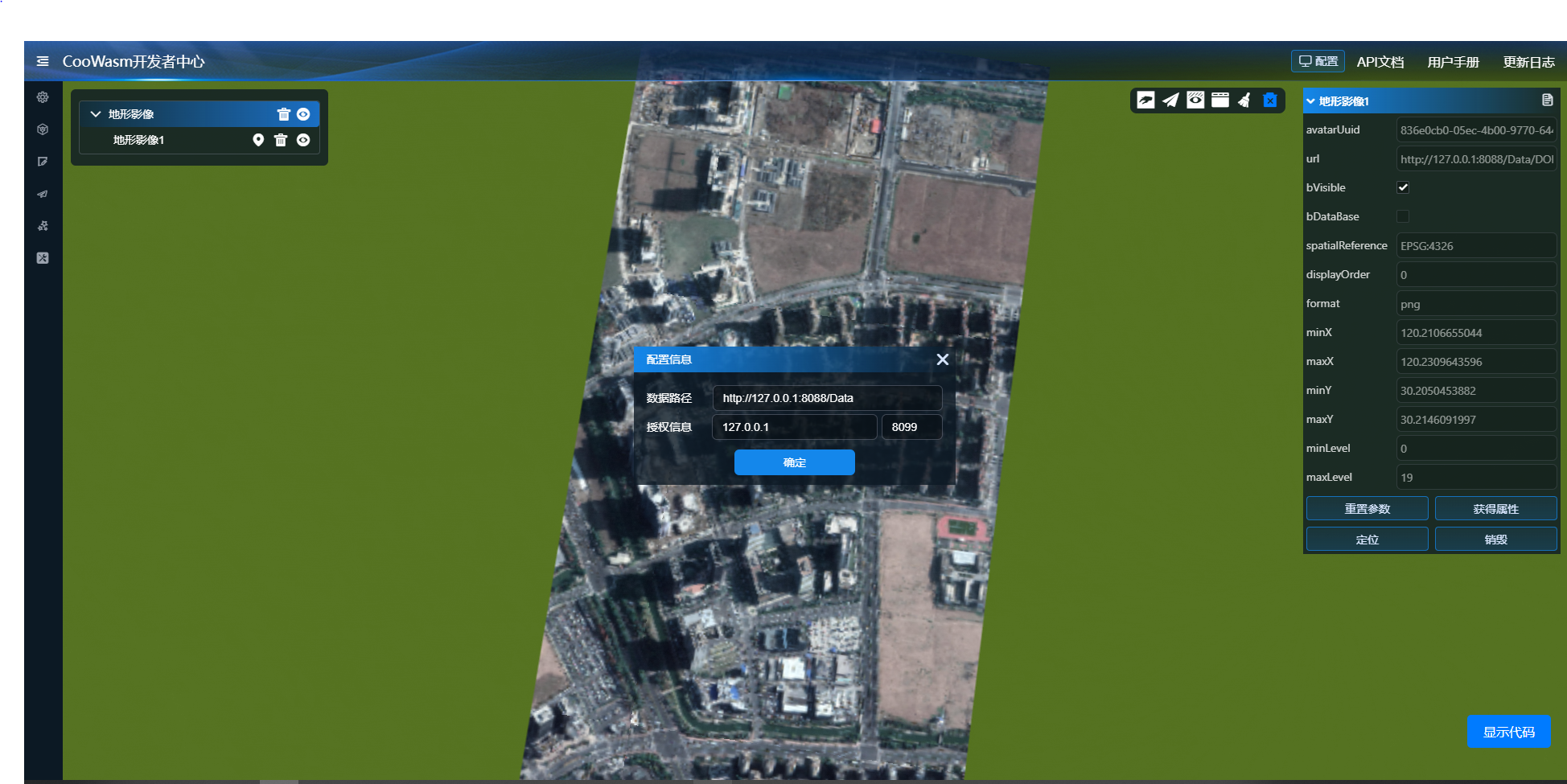
点击界面中的 “配置” 按钮,打开配置界面。在该界面中,正确填写数据路径与授权信息,填写完成后点击 “确定”,页面将自动刷新。配置界面示例如下:
2.界面介绍
2.1 功能模块
CooWasm 开发者中心界面最左侧为功能模块区域,通过该模块可快速切换不同的示例功能。功能模块包含七大类别,分别是多元数据加载、空间分析测量、场景绘制、场景漫游、场景特性、辅助工具。
2.2 示例按钮与对象列表
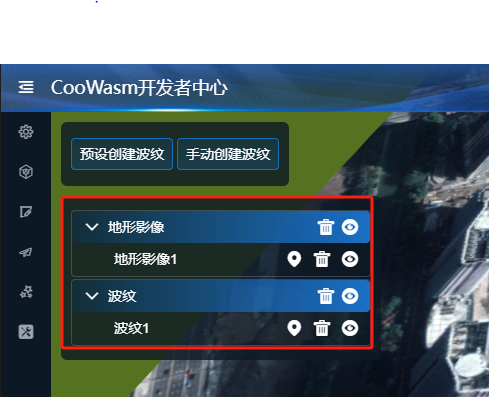
在功能模块选择某一示例后,左上角会出现对应的示例按钮。点击按钮即可创建相应功能对象,创建成功后,该对象将显示在按钮下方的对象列表中。
在对象列表,用户可对对象执行定位、删除、显示 / 隐藏等操作,具体操作界面如下: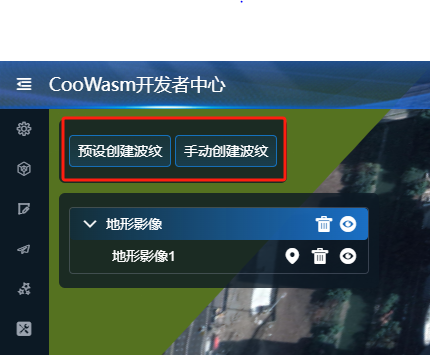
2.3 属性面板
当创建功能对象后,右侧会展示该功能的属性面板,面板内包含该功能对象的各类参数。
参数修改:用户可在参数列表中按需调整参数,修改后场景中的功能对象将实时更新。
文档跳转:点击右上角文件图标,可跳转至对应功能的 Api 文档,以查阅各参数的具体说明。属性面板示例:
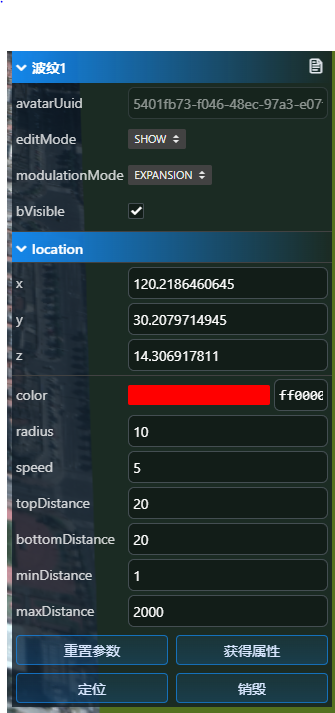
只读参数:部分参数(如 avatarUuid)为只读状态,无法直接修改。
操作按钮:面板下方设有 4 个功能按钮:重置参数:将属性面板恢复至初始状态。获得属性:调用getProperties()方法获取最新参数,具体使用可参考2.4接口调用策略的属性获取章节。定位:快速定位功能对象在场景中的位置。销毁:删除对应的功能对象。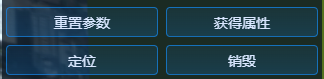
对象切换:点击左侧对象列表中的不同对象,可切换显示对应对象的属性面板
2.4 代码模块
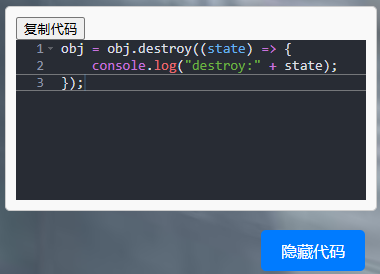
系统右下角为代码模块,点击显示/隐藏代码可以显隐代码模块,点击复制代码按钮可一键复制整个代码块内容。
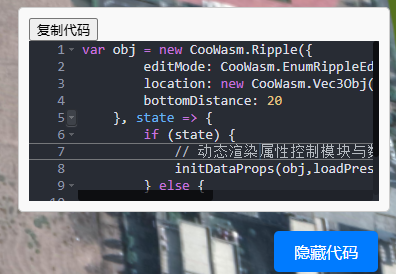
在场景中执行创建、参数更新、定位、销毁等操作时,代码模块会实时呈现对应操作的代码。以波纹功能为例:
创建: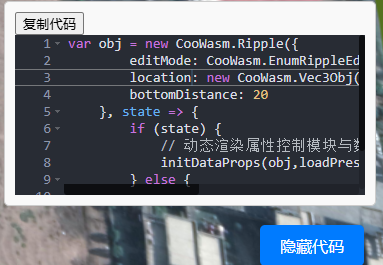
更新波纹半径: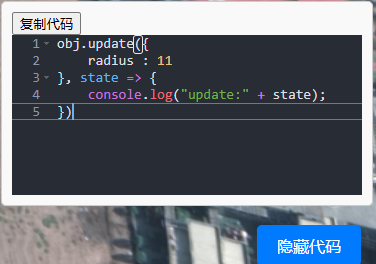
定位: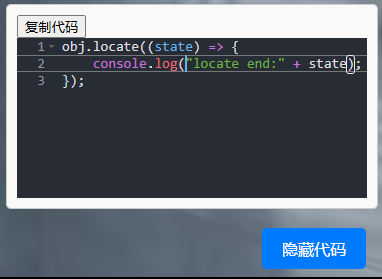
销毁: