2.9.3 态势标绘
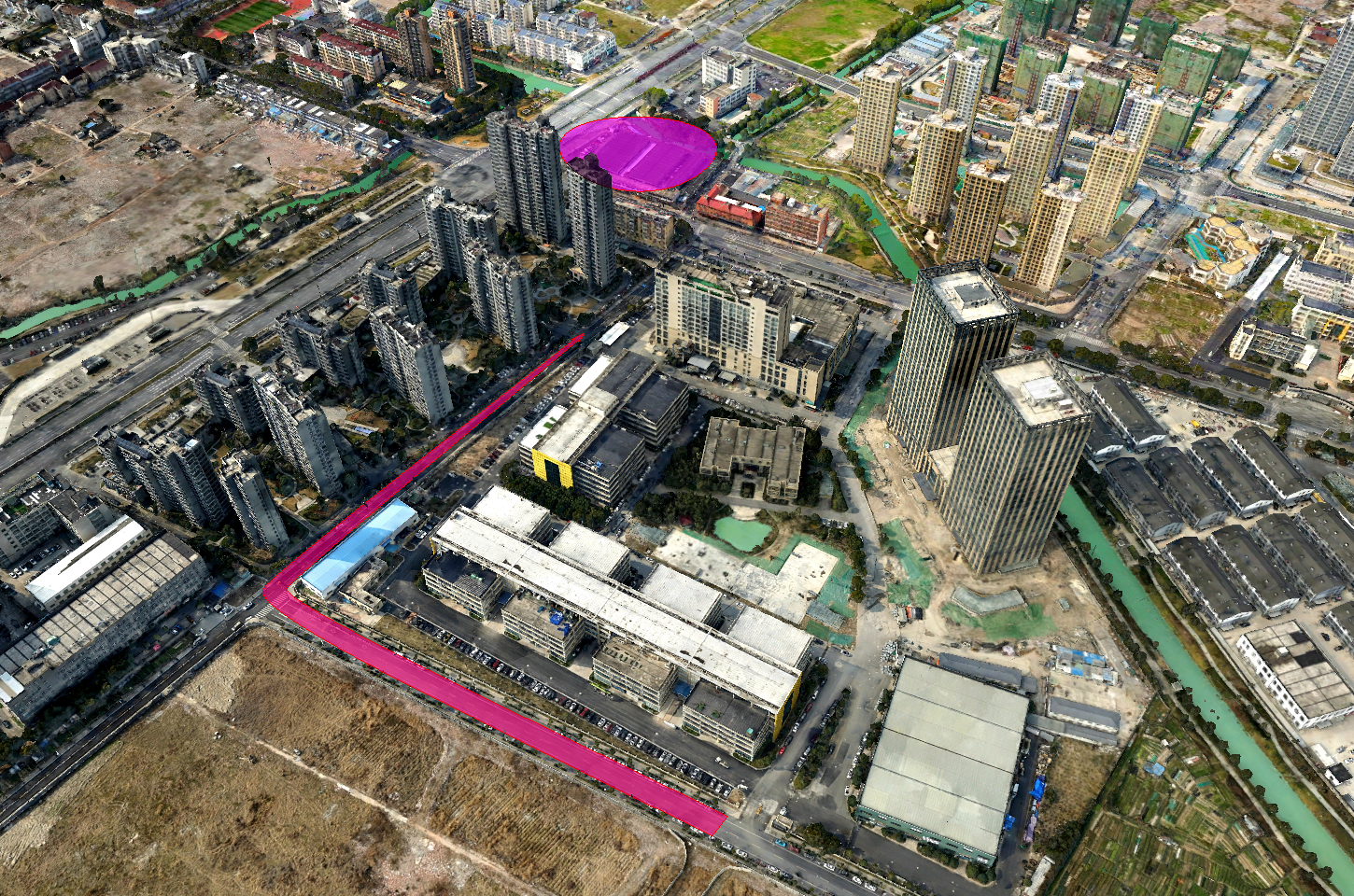
态势标绘的创建
预设创建态势标绘: 用Plotting类实现态势标绘的创建:
var obj = new CooWasm.Plotting({
    //类型,这里为正N边形
    type: CooWasm.EnumPlottingType.REGULAR_POLYGON,
    //编辑状态,这里为展示
    status: CooWasm.EnumPlottingStatus.SHOW,
    //态势标绘控制点集
    controlPoints: [
        new CooWasm.Vec3Obj(120.2198893111, 30.2120094335, 15),
        new CooWasm.Vec3Obj(120.220768767, 30.2104856507, 15),
        new CooWasm.Vec3Obj(120.2183134104, 30.2096774465, 15),
        new CooWasm.Vec3Obj(120.2174780823, 30.2111265031, 15)
    ]
}, state => {
    if (state) {
        //加载成功,执行定位
        obj.Locate();
    } else {
        //加载失败,销毁对象
        obj = obj.destroy();
    }
})
手动创建态势标绘: 用Plotting类实现态势标绘的初始化,使用鼠标左键在场景点击创建控制点,右键结束创建:
var obj = new CooWasm.Plotting({
    //类型,这里为正N边形
    type: CooWasm.EnumPlottingType.REGULAR_POLYGON,
    //编辑状态,这里为创建
    status: CooWasm.EnumPlottingStatus.CREATE,
}, state => {
    if (!state) {
        //加载失败,销毁对象
        obj = obj.destroy();
    }
})
态势标绘的编辑: 可通过更新status切换态势标绘的编辑状态:
CREATE:创建模式,该模式请在初始化创建时使用。EDIT:编辑模式,首先用鼠标左键按下选中需要移动的控制点,然后拖动鼠标调整其位置,移动至目标位置后,松开鼠标,即可调整位置。SHOW:展示模式,该模式用以展示,每次编辑结束后请将编辑状态修改为展示模式。obj.update({ //编辑模式 status : CooWasm.EnumPlottingStatus.EDIT }, state => { console.log("update:" + state); })
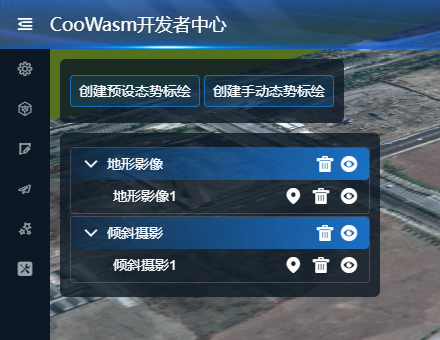
CooWasm开发者中心操作指南(态势标绘)
1.选择功能模块: 在开发者中心左侧列表中,依次选择场景绘制→态势标绘。
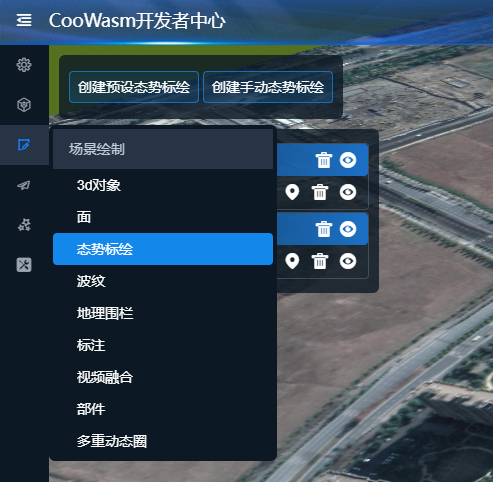
2.创建态势标绘: 点击预设创建态势标绘或手动创建态势标绘,完成创建。